
AirPods przestały działać w najmniej odpowiednim momencie albo nie masz pewności, czy bateria rzeczywiście się uzupełnia? W tym artykule pokażę, jak sprawdzić, czy słuchawki i etui się ładują, korzystając z prostych wskazówek dostępnych na iPhonie i na samych urządzeniach. Podpowiem też, jak szybko rozpoznać najczęstsze problemy z ładowaniem i co zrobić, gdy podstawowe oznaki nie dają jasnej odpowiedzi.
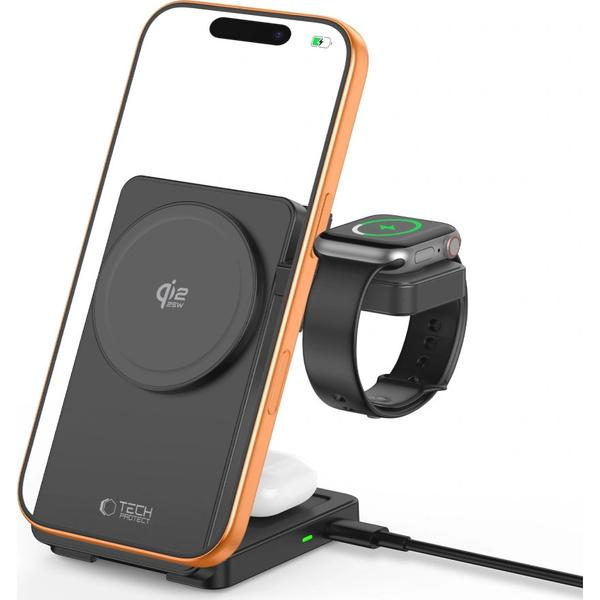
Najpierw sprawdź, czy słuchawki znajdują się w etui: wtedy dioda pokazuje ich naładowanie, a po ich wyjęciu — poziom baterii etui. Skoro o tym mówimy, sprawdź poziom baterii AirPods na różnych urządzeniach. Zielone światło oznacza pełne naładowanie; pomarańczowe (bursztynowe) informuje, że trwa ładowanie lub słuchawkom zostało mniej niż jedno pełne naładowanie.
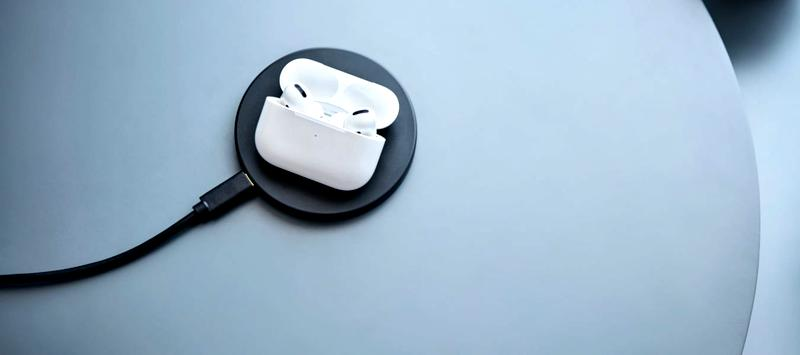
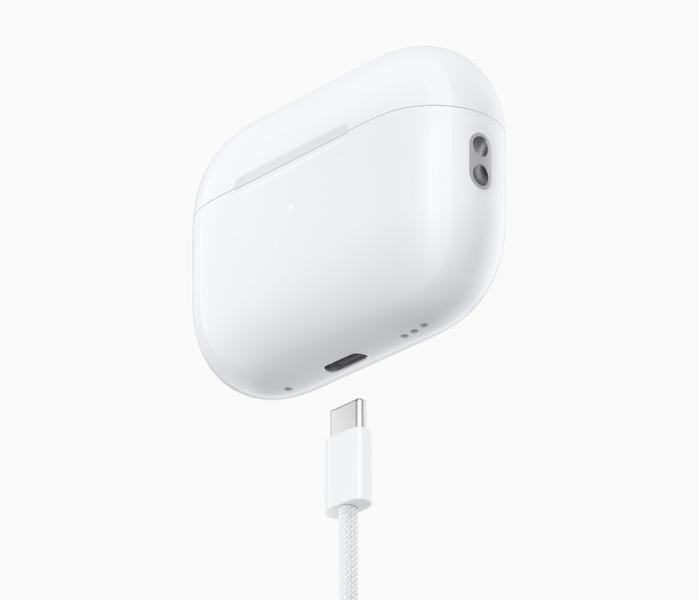
Aby ładować etui przewodowo, podłącz je kablem Lightning lub USB‑C — zależnie od modelu — do zasilacza albo portu USB. Jeśli etui obsługuje ładowanie bezprzewodowe, zamknij pokrywę i połóż je wskaźnikiem do góry na ładowarce Qi lub MagSafe. W większości modeli dioda pokazuje stan przez około 8 sekund. W wybranych etui, m.in. AirPods Pro 2, Pro 3 i AirPods 4 z ANC, stuknij etui leżące na ładowarce: pomarańczowe światło oznacza, że słuchawki nadal się ładują, a zielone — że są naładowane. Jeśli interesują cię podobne zagadnienia, sprawdź, jakie słuchawki pasują do iPhone’a 5s.
Migająca kontrolka może ostrzegać o niskim poziomie baterii lub problemie z parowaniem
W modelach AirPods 4, AirPods 5, AirPods Pro 2 i AirPods Pro 3 krótko pulsująca lub migająca bursztynowa dioda może oznaczać, że słuchawki naładowały się w mniej niż 95%. Jeśli etui ma jednocześnie mniej niż 25% baterii, miganie może wskazywać niski poziom energii obu elementów. Z kolei migająca biała dioda zwykle sygnalizuje tryb parowania, a bursztynowa — problem z parowaniem. Jeśli dioda nie świeci, podłącz etui do zasilania i sprawdź ponownie.
Jeśli dioda nadal pozostaje zgaszona, podłącz etui innym przewodem lub zasilaczem albo użyj innego portu. Przy ładowaniu bezprzewodowym popraw jego ułożenie. Gdy słuchawki nie ładują się w etui, sprawdź, czy dobrze leżą w gniazdach, i delikatnie przetrzyj styki suchą, miękką ściereczką. Dokładny procent baterii sprawdzisz, otwierając etui w pobliżu iPhone’a lub iPada, albo w widżecie Baterie czy ustawieniach Bluetooth. Najpierw warto jednak spojrzeć na kolor diody — często wystarczy kilka sekund, by ocenić, czy ładowanie przebiega prawidłowo.
Jak rozpoznać, że AirPods się ładują?
Sprawdź diodę na etui, poziom baterii na urządzeniu Apple i osadzenie słuchawek w gniazdach. Dzięki temu ustalisz, czy ładują się prawidłowo.
- Odczytaj diodę statusu. Włóż słuchawki do etui i otwórz pokrywę, aby sprawdzić ich baterię. Gdy słuchawki są poza etui, dioda pokazuje poziom jego naładowania. Zielony kolor oznacza pełną baterię, a pomarańczowy — mniej niż jedno pełne naładowanie. W niektórych nowszych modelach krótkie bursztynowe pulsowanie lub miganie sygnalizuje niski poziom baterii. Jeśli etui obsługuje ładowanie bezprzewodowe, stuknij je podczas ładowania: pomarańczowe światło oznacza, że bateria się ładuje, a zielone — że jest pełna.
- Sprawdź poziom baterii na iPhonie lub iPadzie. Otwórz etui w pobliżu urządzenia, by wyświetlić poziom baterii słuchawek i etui. Możesz też skorzystać z widżetu Baterie albo wybrać AirPods w Ustawienia → Bluetooth. Na Macu otwórz etui, wyjmij słuchawki i zbliż je do komputera. Następnie sprawdź poziom baterii w Centrum sterowania, w sekcji Dźwięk.
- Upewnij się, że słuchawki stykają się z etui. Umieść każdą słuchawkę we właściwym gnieździe i sprawdź, czy dobrze w nim leży. Jeśli poziom baterii nie rośnie, obejrzyj styki. Zabrudzenia usuń delikatnie suchą, miękką ściereczką; nie używaj ostrych narzędzi ani płynów.
- Sprawdź źródło zasilania. Zależnie od modelu podłącz etui przewodem Lightning lub USB‑C. Możesz ładować je także bez słuchawek. W modelach obsługujących ładowanie bezprzewodowe połóż zamknięte etui wskaźnikiem do góry na ładowarce Qi lub MagSafe. Jeśli dioda się nie zapala albo poziom baterii nie rośnie, użyj innego przewodu, zasilacza lub portu USB. Etui możesz też podłączyć do ładowarki iPhone’a lub iPada albo do Maca.
- Odróżnij ładowanie od usterki. Brak światła może oznaczać, że etui się rozładowało. Jeśli jednak nie reaguje także po podłączeniu sprawnego zasilania, problem może dotyczyć portu lub baterii. Gdy dioda świeci, ale jedna słuchawka się nie ładuje, sprawdź jej osadzenie i styki. Jeśli czyszczenie oraz zmiana przewodu i ładowarki nie pomogą, skontaktuj się z serwisem.
| Kontrola | Oznaka lub działanie | Wartość |
|---|---|---|
| Poziom baterii: iPhone/iPad | Otwórz etui przy urządzeniu; sprawdź widżet „Baterie” | Osobno: lewa, prawa słuchawka i etui |
| Poziom baterii: Mac | Menu Bluetooth → wybierz AirPods | Procent naładowania podłączonych słuchawek |
| Dioda etui | Zielona: pełne naładowanie; pomarańczowa: niski poziom lub ładowanie | Poza etui wskazuje baterię etui; ze słuchawkami — baterię słuchawek |
| Ładowanie przewodowe | Podłącz etui kablem Lightning lub USB‑C | Można ładować etui ze słuchawkami lub bez |
| Ładowanie bezprzewodowe | Połóż zgodne etui na ładowarce Qi/MagSafe | Wskaźnik skierowany do góry; zamknięta pokrywa |
| Brak oznak ładowania | Sprawdź kabel, zasilacz i port; oczyść styki suchą, miękką ściereczką | Odczekaj 15 min i sprawdź ponownie |
| Jedna słuchawka nie ładuje się | Ułóż ją ponownie w etui; sprawdź styki i zabrudzenia | Po otwarciu pokrywy sprawdź stan baterii |
Jak sprawdzić poziom baterii AirPods na iPhonie, iPadzie i Macu
Poziom baterii AirPods i etui sprawdzisz na iPhonie, iPadzie lub Macu, a także przez Siri albo diodę etui. Możesz też rozpoznać niski poziom naładowania po powiadomieniu lub sygnale dźwiękowym.
- Na iPhonie lub iPadzie — otwórz etui w pobliżu urządzenia. Włóż słuchawki do etui, otwórz pokrywę i zbliż ją do iPhone’a lub iPada. Na ekranie pojawi się karta z poziomem baterii słuchawek i etui. Możesz też wybrać Ustawienia → Bluetooth, stuknąć ikonę informacji obok nazwy AirPods i sprawdzić szczegóły. Jeśli słuchawki są połączone, ich poziom naładowania zobaczysz również w widżecie „Baterie” na ekranie głównym lub blokady.
- Na Macu — sprawdź podłączone AirPods. Otwórz etui, wyjmij słuchawki i zbliż je do Maca. Następnie kliknij Centrum sterowania na pasku menu, wybierz Dźwięk i AirPods. Poziom baterii znajdziesz także w ustawieniach Bluetooth przy nazwie słuchawek.
- Zapytaj Siri. Po sparowaniu AirPods z urządzeniem Apple powiedz: „Hej Siri, jaki jest poziom baterii moich AirPods?”. Siri poda stan naładowania słuchawek.
- Spójrz na diodę etui. Gdy słuchawki znajdują się w etui, dioda pokazuje ich poziom naładowania; po ich wyjęciu informuje o stanie baterii etui. Zielone światło oznacza pełne naładowanie, a pomarańczowe — mniej niż jedno pełne naładowanie. Po umieszczeniu etui na ładowarce bezprzewodowej dioda może świecić przez kilka sekund. Jej położenie zależy od modelu.
- Zwróć uwagę na powiadomienia i sygnały. iPhone lub iPad może wyświetlić powiadomienia przy poziomie 20%, 10% i 5%. Gdy bateria osiągnie 10%, słuchawki odtworzą sygnał, a kolejny usłyszysz tuż przed ich wyłączeniem. W wybranych modelach w ustawieniach AirPods włączysz powiadomienia o konieczności ładowania i zakończeniu ładowania.
- Jeśli poziom baterii się nie wyświetla lub słuchawki się nie ładują, popraw ich położenie w etui i sprawdź, czy styki są czyste. W razie potrzeby przetrzyj je delikatnie suchą, miękką ściereczką. Sprawdź również kabel, ładowarkę i diodę etui. Słuchawki ładują się w etui, które podłączysz przewodem Lightning lub USB‑C albo — w zgodnych modelach — na ładowarce bezprzewodowej. Jeśli problem nie ustąpi, ładuj AirPods przez kilkanaście minut, a potem ponów próbę.
Co zrobić, gdy słuchawki AirPods nie ładują się w etui
Najpierw sprawdź, czy słuchawki dobrze leżą w etui i dotykają pinów ładujących. Wyjmij je, a następnie oczyść wnętrze etui i dolne końcówki słuchawek suchą, miękką ściereczką. Nie używaj wody ani metalowych narzędzi, ponieważ mogą uszkodzić styki. Włóż słuchawki z powrotem, zamknij pokrywę i odczekaj kilkanaście minut.
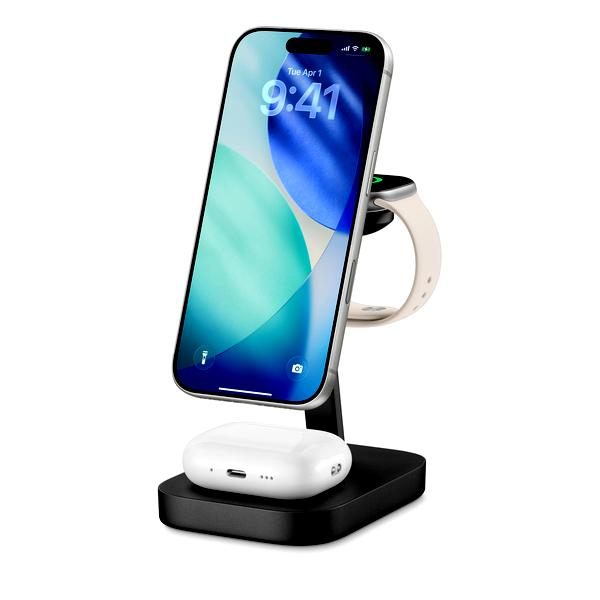
Sprawdź także, czy ładuje się samo etui. Podłącz je przewodem Lightning lub USB‑C — zależnie od modelu — do sprawnej ładowarki albo portu komputera. Jeśli używasz ładowarki bezprzewodowej, upewnij się, że etui obsługuje Qi lub MagSafe, i ułóż je równo na ładowarce. Gdy to nie pomoże, spróbuj ładowania przewodowego. Zielona dioda oznacza pełne naładowanie, a pomarańczowa — trwające ładowanie lub poziom poniżej jednego pełnego naładowania. Brak światła może oznaczać rozładowane etui albo problem z zasilaniem. Dioda pokazuje stan słuchawek, gdy znajdują się w etui, a stan samego etui — gdy je wyjmiesz.
Proste przyczyny, które mogą blokować ładowanie
Jeśli ładowanie nadal nie działa, wypróbuj inny przewód, zasilacz i gniazdko. Następnie sprawdź poziom baterii na iPhonie lub iPadzie: otwórz etui obok urządzenia, by zobaczyć stan słuchawek i etui. Możesz też sprawdzić go w Ustawieniach Bluetooth albo za pomocą widżetu Baterie. Zoptymalizowane ładowanie może czasowo wstrzymać uzupełnianie energii, aby ograniczyć zużycie baterii — nie musi to oznaczać awarii. Zacznij od styków i przewodu, bo ich zabrudzenie lub uszkodzenie często powoduje problem.
Jeśli słuchawki nadal nie reagują, włóż je do etui, zamknij pokrywę na około 30 sekund, a potem otwórz i zresetuj AirPods zgodnie z instrukcją dla danego modelu. W wielu modelach trzeba przytrzymać przycisk konfiguracji, aż dioda zmieni kolor. Jeżeli etui nie reaguje na różne źródła zasilania, słuchawki nie ładują się mimo czystych styków lub obudowa jest spuchnięta, przerwij próby i skontaktuj się z serwisem. Nie ładuj ani nie otwieraj samodzielnie spuchniętej baterii.
Jak sprawdzić, czy etui AirPods ładuje się przewodowo lub bezprzewodowo
Aby sprawdzić ładowanie przewodowe, podłącz etui przewodem Lightning lub USB‑C odpowiednim dla danego modelu, a drugi koniec przewodu — do zasilacza USB, komputera albo kompatybilnego portu. Etui naładujesz ze słuchawkami w środku lub bez nich. Następnie zamknij pokrywę i sprawdź diodę: bursztynowa oznacza ładowanie albo niski poziom energii, a zielona — naładowane etui lub słuchawki. Jeśli dioda się nie zapala, sprawdź przewód, zasilacz i gniazdo.
Ładowanie bezprzewodowe wymaga etui, które obsługuje tę funkcję. Połóż zamknięte etui na ładowarce MagSafe lub Qi, wskaźnikiem do góry; wybrane modele można ładować także ładowarką do Apple Watch. Ułóż etui stabilnie i wycentruj je, szczególnie na małej ładowarce zegarka. Po chwili dioda pokaże poziom energii. W obsługiwanych modelach stuknij etui, aby sprawdzić stan słuchawek: bursztynowe światło oznacza ładowanie, a zielone — pełne naładowanie.
Bursztynowa dioda nie musi oznaczać awarii etui

Dokładny poziom baterii sprawdzisz na iPhonie lub iPadzie: otwórz pokrywę etui w pobliżu urządzenia, a zobaczysz stan naładowania słuchawek i etui. Skoro już zahaczamy o ten temat to dowiedz się, jak bezpiecznie dobrać ładowarkę do słuchawek bezprzewodowych. Możesz też sprawdzić AirPods w ustawieniach Bluetooth, dodać widżet Baterie lub zapytać Siri. Gdy słuchawki znajdują się w etui, dioda zwykle pokazuje ich stan; po ich wyjęciu informuje o poziomie baterii etui. Bursztynowy kolor może po prostu sygnalizować niski poziom energii.
Jeśli etui nie reaguje, użyj innego przewodu i zasilacza. Przy ładowaniu bezprzewodowym zmień położenie etui lub sprawdź ładowanie przewodowe. Upewnij się też, że słuchawki dobrze leżą w gniazdach, a styki delikatnie oczyść suchą, miękką ściereczką — zabrudzenia mogą przerywać kontakt. Ponieważ dioda nie świeci stale w każdym modelu, po podłączeniu zasilania odczekaj chwilę, zanim uznasz brak światła za oznakę problemu. Najpierw sprawdź te proste przyczyny, a dopiero potem rozważ naprawę etui.
Wskazówka: jeśli ładujesz etui bezprzewodowo, po jego ułożeniu odczekaj kilka sekund — dioda nie musi świecić przez cały czas, więc jej zgaśnięcie nie oznacza, że ładowanie zostało przerwane.
Źródła:
- https://support.apple.com/pl-pl/119912
- https://favcase.pl/jak-sprawdzic-poziom-naladowania-baterii-w-airpods/
- https://applehome.pl/airpods-nie-lacza-sie-nie-laduja-reset-i-naprawa/
- https://lantre.pl/blog/jak-ladowac-airpods-poradnik-dla-kazdego-od-lantre.html
- https://idream.pl/blogs/akcesoria/jak-ladowac-airpods-podstawowe-metody-uzupelniania-energii