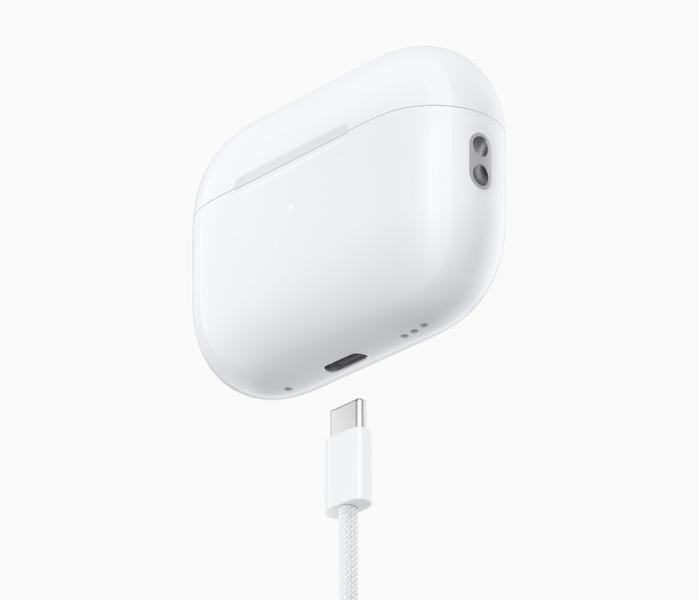

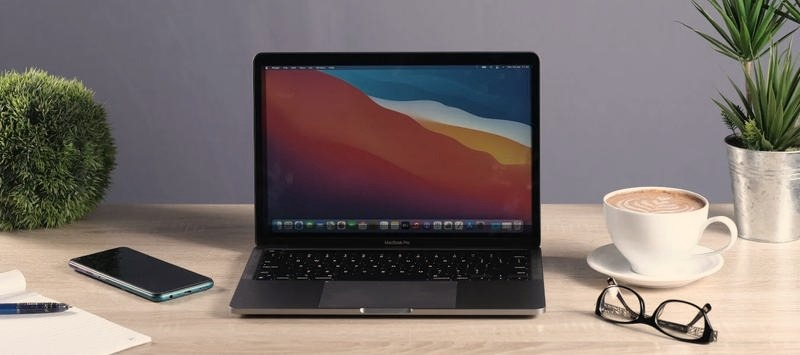
Chcesz słuchać muzyki, oglądać filmy lub prowadzić rozmowy na laptopie przez AirPods? Podłączenie słuchawek jest proste i zwykle zajmuje tylko chwilę, niezależnie od tego, czy korzystasz z komputera z systemem Windows, czy z Maca. W tym artykule wyjaśnię krok po kroku, jak sparować AirPods z laptopem oraz co zrobić, jeśli urządzenie nie chce ich wykryć. Jeśli ciekawią cię takie treści to sprawdź, jak połączyć głośnik Bluetooth z laptopem.
- AirPods można sparować z laptopem z Windows lub macOS przez Bluetooth.
- Włącz tryb parowania: dioda etui powinna migać na biało.
- Dodaj AirPods w ustawieniach Bluetooth laptopa.
- Wybierz słuchawki jako wyjście audio i, jeśli potrzeba, mikrofon.
- Jeśli połączenie nie działa, sprawdź Bluetooth, rozłącz inne urządzenia i sparuj słuchawki ponownie.
- Windows może obniżyć jakość dźwięku podczas korzystania z mikrofonu.
Sparuj AirPods z laptopem z Windows 10 lub 11 tak jak inne słuchawki Bluetooth. Najpierw sprawdź, czy laptop obsługuje Bluetooth i ma aktualne sterowniki. Otwórz menu Start, przejdź do Ustawień i wybierz „Urządzenia” w Windows 10 albo „Bluetooth i urządzenia” w Windows 11. Włącz Bluetooth. Jeśli nie widzisz przełącznika, sprawdź kartę Bluetooth w Menedżerze urządzeń lub pobierz sterowniki ze strony producenta laptopa.
Umieść obie słuchawki w etui i otwórz pokrywę. O podobnych rzeczach pisaliśmy w tym poście. W AirPods 1., 2. i 3. generacji oraz AirPods Pro 1. i 2. generacji przytrzymaj przez około 5 sekund przycisk konfiguracji z tyłu etui, aż dioda zacznie migać na biało. W AirPods 4. i nowszych oraz AirPods Pro 3 dwukrotnie stuknij przód otwartego etui. Następnie na laptopie wybierz „Dodaj urządzenie”, wskaż Bluetooth, kliknij nazwę AirPods na liście i poczekaj na potwierdzenie połączenia.
Dobry dźwięk i szybkie rozwiązywanie problemów
Po sparowaniu laptop powinien odtwarzać przez AirPods dźwięk z filmów, muzyki, przeglądarki i aplikacji. Jeśli tego nie robi, kliknij ikonę głośnika na pasku zadań i wybierz słuchawki jako urządzenie wyjściowe. Mikrofon ustaw w opcjach dźwięku lub bezpośrednio w aplikacji, na przykład Zoom albo Teams. Pamiętaj jednak, że po włączeniu mikrofonu Windows może przełączyć AirPods w tryb „hands-free”, który często pogarsza jakość dźwięku.
Jeśli laptop nie wykrywa AirPods, sprawdź, czy dioda miga na biało i czy słuchawki nie łączą się z pobliskim iPhonem lub innym urządzeniem. Następnie wyłącz i włącz Bluetooth albo uruchom ponownie komputer. Możesz też usunąć AirPods z zapisanych urządzeń i sparować je ponownie. Zwykle konfiguracja trwa mniej niż minutę; zacznij od sprawdzenia trybu parowania i wyjścia dźwięku, bo te ustawienia często powodują problemy.
Jak sparować AirPods z laptopem krok po kroku
Włącz Bluetooth, przełącz AirPods w tryb parowania, a następnie połącz je z laptopem z Windows lub macOS. Słuchawki działają z komputerami obsługującymi Bluetooth, jednak Windows nie oferuje wszystkich funkcji dostępnych w ekosystemie Apple.
- Sprawdź Bluetooth i przygotuj słuchawki. Włącz Bluetooth w laptopie, włóż obie słuchawki do etui i otwórz pokrywę. Jeśli komputer nie pokazuje opcji Bluetooth, sprawdź sterowniki i zgodność urządzenia z tą technologią.
- Włącz tryb parowania AirPods. W AirPods 1–3 i AirPods Pro 1–2 przytrzymaj przez około 5 sekund przycisk konfiguracji z tyłu etui. Puść go, gdy dioda zacznie migać na biało. W AirPods 4, AirPods 5 i AirPods Pro 3 stuknij dwukrotnie przód otwartego etui i poczekaj, aż dioda zacznie migać na biało.
- Połącz słuchawki w Windows. W Windows 11 otwórz Bluetooth i urządzenia, a w Windows 10 — Urządzenia. Kliknij Dodaj urządzenie, wybierz Bluetooth, a następnie wskaż AirPods na liście.
- Połącz słuchawki w macOS. Otwórz ustawienia Bluetooth z menu Apple i poczekaj, aż AirPods pojawią się na liście. Kliknij Połącz. Jeśli słuchawki powiązano już z urządzeniem zalogowanym na to samo konto Apple, mogą połączyć się bez ponownego parowania.
- Wybierz AirPods jako urządzenie audio. Jeśli dźwięk nadal odtwarzają głośniki laptopa, wybierz AirPods jako wyjście audio w ustawieniach dźwięku. W Windows możesz też wskazać mikrofon słuchawek w ustawieniach nagrywania lub dźwięku aplikacji.
- Rozwiąż problemy z połączeniem. Gdy laptop nie wykrywa AirPods, sprawdź, czy dioda miga na biało i czy słuchawki nie łączą się z innym urządzeniem. Następnie wyłącz i włącz Bluetooth, usuń AirPods z listy sparowanych urządzeń i ponów próbę. Jeśli to nie pomoże, zaktualizuj sterowniki lub zresetuj słuchawki.
Podłączanie AirPods do MacBooka krok po kroku
Aby podłączyć AirPods do MacBooka, zaktualizuj macOS, a następnie w menu Apple otwórz Ustawienia systemowe i wybierz Bluetooth. Włącz Bluetooth. Jeśli AirPods sparowano już z iPhonem zalogowanym na to samo konto Apple, mogą pojawić się na Macu automatycznie — wtedy kliknij „Połącz”.
Jeśli nie widzisz słuchawek na liście, włóż je do etui i otwórz pokrywę. W modelach z przyciskiem z tyłu przytrzymaj go przez około 5 sekund, aż dioda zacznie migać na biało. W nowszych etui bez przycisku stuknij dwukrotnie ich przód i poczekaj, aż lampka zacznie pulsować na biało. Następnie wybierz AirPods w sekcji Bluetooth na MacBooku i kliknij „Połącz”.
Gdy dźwięk nie trafia do słuchawek, zmień wyjście audio
Po połączeniu AirPods powinny odtwarzać dźwięk z muzyki, filmów i rozmów. Jeśli tak się nie dzieje, otwórz Centrum sterowania na pasku menu, wybierz „Dźwięk” i wskaż AirPods jako wyjście audio; w razie potrzeby ustaw je także jako mikrofon. Bluetooth nie wymaga internetu, więc możesz używać słuchawek do słuchania i wideorozmów.

Jeśli MacBook nie wykrywa AirPods, sprawdź, czy etui jest otwarte, a dioda miga na biało. Następnie wyłącz i ponownie włącz Bluetooth. Jeśli ciekawi cię ten temat to sprawdź opinie o głośnikach Bluetooth do 500 zł. Sprawdź też, czy słuchawki nie połączyły się z pobliskim iPhonem — w razie potrzeby tymczasowo wyłącz w nim Bluetooth. Jeśli to nie pomoże, usuń AirPods z listy zapamiętanych urządzeń i sparuj je ponownie. Dostępność niektórych funkcji zależy od modelu słuchawek i wersji systemu.
Wskazówka: jeśli AirPods automatycznie przełączają się między iPhonem a MacBookiem, możesz zmienić tę opcję w ustawieniach Bluetooth na Macu, wybierając przy słuchawkach ustawienie „Połącz z tym Maciem” i opcję „Ostatnio połączono z tym Maciem”.
Co zrobić, gdy laptop nie wykrywa AirPods
Gdy laptop nie wykrywa AirPods, najpierw sprawdź Bluetooth i tryb parowania, a następnie usuń stare połączenie. Te kroki pomogą znaleźć przyczynę problemu i ponownie połączyć słuchawki.
- Sprawdź Bluetooth w laptopie. W ustawieniach Windows włącz Bluetooth. Jeśli nie ma tej opcji, otwórz Menedżer urządzeń i zainstaluj lub zaktualizuj sterowniki ze strony producenta laptopa.
- Włącz tryb parowania AirPods. Włóż obie słuchawki do etui i otwórz pokrywę. W AirPods 1–3 oraz AirPods Pro 1–2 przytrzymaj przycisk konfiguracji z tyłu etui przez około 5 sekund, aż dioda zacznie migać na biało. W AirPods 4–5 i AirPods Pro 3 stuknij dwukrotnie przód otwartego etui.
- Dodaj słuchawki w ustawieniach komputera. W Windows 10 przejdź do „Ustawienia” > „Urządzenia”, a w Windows 11 — do „Bluetooth i urządzenia”. Wybierz dodawanie urządzenia Bluetooth, kliknij AirPods na liście i poczekaj na zakończenie parowania.
- Usuń wcześniejsze parowanie i spróbuj ponownie. Jeśli laptop widzi AirPods, ale nie może się z nimi połączyć, usuń je z listy zapamiętanych urządzeń. Następnie ponownie włącz tryb parowania i dodaj słuchawki od początku.
- Odłącz AirPods od innych urządzeń. Słuchawki mogą łączyć się z wcześniej sparowanym iPhonem lub innym urządzeniem. Wyłącz na nim Bluetooth albo rozłącz AirPods, po czym ponów próbę na laptopie.
- Uruchom ponownie laptop i Bluetooth. Wyłącz Bluetooth, odczekaj chwilę i włącz go ponownie. Jeśli to nie pomoże, uruchom komputer ponownie.
- Sprawdź ustawienia dźwięku. Po sparowaniu wybierz AirPods jako urządzenie odtwarzające dźwięk, a w razie potrzeby także jako mikrofon. Pamiętaj, że podczas korzystania z mikrofonu Windows może obniżyć jakość dźwięku, przełączając słuchawki w tryb zestawu głośnomówiącego.
- Zresetuj AirPods, jeśli problem nie ustępuje. Reset może pomóc przy uporczywych błędach parowania. Potem dodaj słuchawki do laptopa ponownie. Niektóre funkcje ekosystemu Apple, na przykład automatyczne przełączanie urządzeń, mogą nie działać w Windows.
AirPods podczas wideorozmów: jakość dźwięku i mikrofonu
AirPods sprawdzają się podczas wideorozmów: są lekkie, nie mają kabli i pozwalają odejść od biurka. Połączysz je przez Bluetooth z MacBookiem, komputerem z Windowsem lub telefonem z Androidem. W FaceTime, Zoomie, Google Meet czy Teams wybierz je jako urządzenie wyjściowe i mikrofon.
AirPods zapewniają czysty dźwięk, więc dobrze słyszysz rozmówców. Modele z aktywną redukcją szumów ograniczają gwar, a tryb kontaktu z otoczeniem pozwala usłyszeć, co dzieje się wokół. Komfort zależy od dopasowania i głośności, dlatego podczas dłuższych spotkań rób przerwy.
Ukierunkowany mikrofon ogranicza część hałasów z tła, więc w cichym pokoju rozmówcy zazwyczaj dobrze słyszą Twój głos. Nie dorównuje jednak mikrofonowi na wysięgniku ani biurkowemu: wiatr, klawiatura i pobliskie rozmowy mogą pogorszyć jego czytelność. Wpływają na nią również aplikacja, ustawienia systemu i stabilność Bluetooth. W rozmowach najbardziej doceniam swobodę, jaką dają słuchawki bez kabla.
Gorszy dźwięk na Windowsie? Winny może być tryb zestawu głośnomówiącego
Mac zwykle płynnie współpracuje z AirPods, a komputer z Windowsem także może je obsługiwać. Gdy jednak włączysz mikrofon, Windows może przejść w tryb zestawu głośnomówiącego HFP. Wtedy dźwięk w słuchawkach traci szczegółowość w porównaniu ze słuchaniem muzyki, a mikrofon może brzmieć inaczej. Do zwykłej rozmowy zwykle wystarczy, ale przed ważnym spotkaniem sprawdź ustawienia dźwięku.
Jeśli AirPods przerywają lub komputer ich nie wykrywa, upewnij się, że Bluetooth jest włączony i słuchawki nie łączą się równocześnie z telefonem. Następnie usuń je z listy urządzeń i sparuj ponownie. W wielu etui otwórz pokrywę, pozostaw słuchawki w środku i przytrzymaj przycisk konfiguracji, aż dioda zacznie migać na biało. W nowszych etui tryb parowania uruchomisz, stukając dwukrotnie z przodu. Na koniec osobno wybierz AirPods jako urządzenie wyjściowe i mikrofon, aby słyszeć rozmówców i mówić przez właściwe urządzenie.
Wskazówka: przed ważną wideorozmową nagraj krótką próbkę głosu i odsłuchaj ją — łatwo sprawdzisz, czy komputer wybrał mikrofon AirPods i czy słychać Cię wyraźnie.
Źródła:
- https://www.morele.net/wiadomosc/jak-polaczyc-airpods-z-laptopem-i-komputerem/23696/
- https://android.com.pl/tech/505619-jak-podlaczyc-airpods-telefon-laptop/
- https://support.apple.com/pl-pl/guide/airpods/dev499c9718b/web