
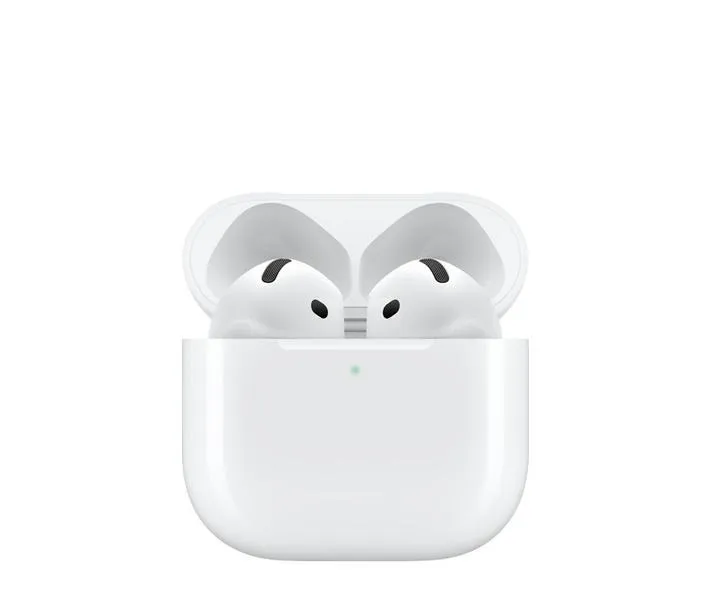
Gdy kupiłam moje pierwsze AirPods, od początku byłam przekonana, że ich sparowanie z iPhonem będzie prostsze niż kiedykolwiek. Na początku rzeczywiście wszystko działało jak w zegarku — wystarczyło otworzyć etui, a po kilku sekundach cieszyłam się nowym dźwiękiem. Jednak co robić w momencie, gdy nagle słuchawki przestają łączyć się z telefonem? To zdarza się każdemu, a chociaż może to być frustrujące, warto wiedzieć, że istnieją sprawdzone sposoby na rozwiązanie tego problemu.
W pierwszej kolejności warto zweryfikować kilka podstawowych ustawień. Upewnij się, że Bluetooth w Twoim iPhonie jest włączony — czasem najprostsze rozwiązania okazują się najskuteczniejsze. W takim przypadku zajrzyj do Ustawień, następnie do Bluetooth i sprawdź, czy słuchawki w ogóle widnieją na liście. Jeżeli ich tam nie ma, spróbuj przytrzymać przycisk na etui AirPods przez około 15 sekund, aż lampka statusu zacznie migać. Taki krok zresetuje Twoje słuchawki i przygotuje je do ponownego sparowania. Również upewnij się, że Twój iPhone dysponuje najnowszą wersją systemu iOS, ponieważ aktualizacje często poprawiają stabilność połączeń.
Odblokuj nowe możliwości: Zyskaj pełną kontrolę nad swoimi AirPods
Bywa jednak, że problem leży głębiej, na przykład w starych zapisach parowania. Jeśli Twoje AirPods wcześniej łączyły się z innym urządzeniem, konieczne może być ich „zapomnienie”. W Ustawieniach Bluetooth odnajdź swoje słuchawki, kliknij na nie i wybierz opcję „Zapomnij”. Po tej operacji zamknij etui, poczekaj kilka sekund, a następnie otwórz je ponownie trzymając w bliskiej odległości od iPhona. Taki proces często usuwa wszelkie konflikty związane z połączeniem, co pozwala na odświeżenie komunikacji między urządzeniami.
Jeśli mimo powyższych kroków problem nadal się utrzymuje, warto skontaktować się z pomocą techniczną Apple. Zdarza się, że uszkodzenia sprzętowe mają wpływ na problemy z połączeniem. W takich przypadkach najlepiej udaj się do autoryzowanego serwisu, gdzie profesjonaliści przeprowadzą dokładną diagnozę. Przy wszelkich urządzeniach z ekosystemu Apple kluczowe znaczenie mają cierpliwość oraz dbałość o szczegóły. Nawet jeśli na początku coś nie działa, po chwili można cieszyć się ulubioną muzyką i podcastami bez żadnych zakłóceń!
Jak prawidłowo sparować AirPods z różnymi urządzeniami
W poniższej liście przedstawiamy kluczowe kroki, które umożliwiają skuteczne podłączenie AirPods do iPhone’a, urządzenia z systemem Android oraz komputera. Korzystając z tego poradnika, poznasz najprostsze i najskuteczniejsze metody przeprowadzania tego zadania, co pozwoli uniknąć powszechnych problemów z połączeniem.
-
Weryfikacja ustawień Bluetooth na iPhone’ie:
- Rozpocznij od wejścia w Ustawienia, a następnie wybierz Bluetooth.
- Upewnij się, że funkcja Bluetooth jest aktywna. W razie potrzeby wyłącz ją, a potem włącz ponownie.
- Sprawdź, czy etui AirPods ma przynajmniej 30% naładowania baterii, ponieważ zwiększa to prawdopodobieństwo pomyślnego połączenia.
-
Parowanie AirPods z iPhone’a:
- Otwórz etui AirPods, trzymając je blisko odblokowanego iPhone’a.
- Na ekranie wyświetli się okno konfiguracji – wybierz Połącz.
- Postępuj zgodnie z wyświetlanymi instrukcjami, aby zakończyć proces parowania.
-
Usuwanie starego połączenia (jeśli pojawia się problem z połączeniem):
- W Ustawienia → Bluetooth znajdź AirPods, a następnie wybierz Zapomnij.
- Zamknij etui AirPods na około 10 sekund, aby "oczyścić" zapisane połączenie.
-
Resetowanie AirPods, gdy nie można się połączyć:
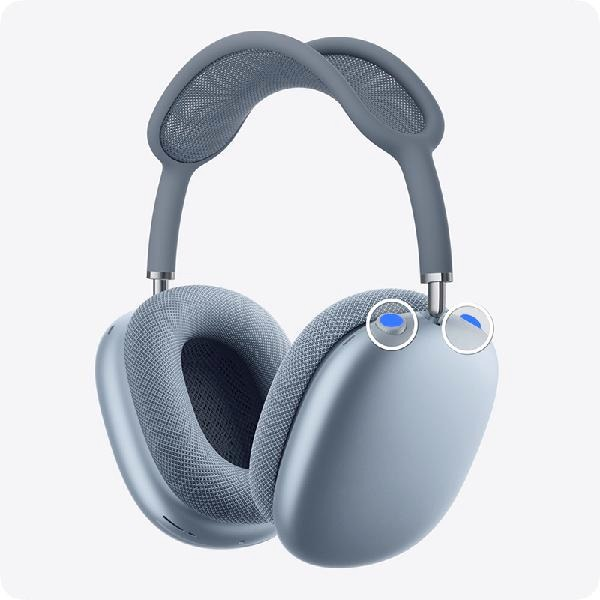
- Otwórz etui, a następnie naciśnij przycisk konfiguracji na tyle etui, przytrzymując go przez 10-15 sekund.
- Poczekaj, aż lampka statusu zacznie migać – to znak, że AirPods zostały zresetowane i są gotowe do nowego parowania.
-
Parowanie AirPods z urządzeniami Android oraz komputerami:
- Najpierw włącz Bluetooth w swoim urządzeniu docelowym, a potem przejdź do ustawień Bluetooth.
- Otwórz etui, a następnie naciśnij przycisk konfiguracji, aby aktywować tryb parowania (lampka powinna migać).
- Na urządzeniu Android lub komputerze wybierz AirPods z listy dostępnych urządzeń i potwierdź parowanie.
| Urządzenie | Metoda parowania | Czas parowania (sekundy) | Wymagana wersja oprogramowania | Zakres Bluetooth (m) | Wielkość etui (cm) | Wielkość słuchawek (cm) | Waga słuchawek (g) | Czas pracy na baterii (godz.) | Czas ładowania etui (min.) |
|---|---|---|---|---|---|---|---|---|---|
| iPhone | Automatyczne – otwórz etui obok telefonu | 5 | iOS 10 lub nowszy | 10 | 8.5 x 5.6 x 2.4 | 4.5 x 1.5 x 2.1 | 5 | 24 | 30 |
| Android | Ręczne – włącz Bluetooth, wybierz AirPods | 10 | Android 5.0 lub nowszy | 10 | 8.5 x 5.6 x 2.4 | 4.5 x 1.5 x 2.1 | 5 | 24 | 30 |
| Windows PC | Ręczne – włącz Bluetooth, dodaj urządzenie | 15 | Windows 10 lub nowszy | 10 | 8.5 x 5.6 x 2.4 | 4.5 x 1.5 x 2.1 | 5 | 24 | 30 |
| Mac | Automatyczne – otwórz etui obok Maca | 5 | macOS 10.12 lub nowszy | 10 | 8.5 x 5.6 x 2.4 | 4.5 x 1.5 x 2.1 | 5 | 24 | 30 |
AirPods z Androidem: krok po kroku do bezprzewodowego dźwięku
Od momentu, gdy podczas mojego ostatniego zakupu w sklepie internetowym zauważyłam nowe AirPods, zaczęłam zastanawiać się, jak mogłabym je efektywnie wykorzystać z moim telefonem z systemem Android. Choć wiele osób myśli, że te słuchawki dedykowane są tylko użytkownikom Apple, ja postanowiłam udowodnić, że z bezprzewodowym dźwiękiem można cieszyć się także w świecie Androida. Na początku mojej przygody upewniłam się, że słuchawki są naładowane oraz gotowe do użycia, a także włączyłam Bluetooth w telefonie.
Kiedy już to wszystko zrobiłam, otworzyłam etui z AirPodsami, a następnie wzięłam telefon do ręki, przechodząc do sekcji Ustawienia, a potem Bluetooth. Zależało mi na tym, aby mój telefon mógł „zobaczyć” słuchawki. Po kilku sekundach na liście dostępnych urządzeń ujrzałam AirPods, które wystarczyło kliknąć, aby rozpocząć proces parowania. Całe to zajście trwało dosłownie minutę! Należy jednak pamiętać, że w przypadku problemów z połączeniem, reset słuchawek przez przytrzymanie przycisku na etui to dobry pierwszy krok.
Jak w zaledwie cztery kroki przywrócić AirPods do życia w świecie Androida
W pewnym momencie zauważyłam, że zdarza się, iż AirPods nie łączą się z moim telefonem. W takich sytuacjach pomocne okazały się cztery proste kroki. Najpierw odszukałam opcję „Zapomnij” w ustawieniach Bluetooth, aby usunąć wszelkie stare połączenia. Następnie włożyłam słuchawki do etui, po czym zamknęłam je na 10 sekund. Jeżeli cię to ciekawi to sprawdź, jak wybrać idealne słuchawki do spania. Otworzyłam pokrywę etui i przytrzymałam przycisk konfiguracji przez 10-15 sekund. Gdy lampka statusu zaczęła migać, miałam pewność, że słuchawki są gotowe do nowego połączenia.
Na koniec warto dodać, że mimo korzystania z Androida, niektóre funkcje AirPods są ograniczone. Na przykład automatyczne przełączanie między urządzeniami stanowi przywilej użytkowników Apple. Niemniej jednak, cieszę się znakomitą jakością dźwięku oraz wygodą noszenia tych słuchawek. Z perspektywy czasu mogę stwierdzić, że decyzja o zakupie AirPods okazała się jedną z najlepszych, a ich użytkowanie w środowisku Androida nie tylko jest możliwe, ale również bardzo komfortowe!
Poradnik dla użytkowników komputerów: jak podłączyć AirPods do PC
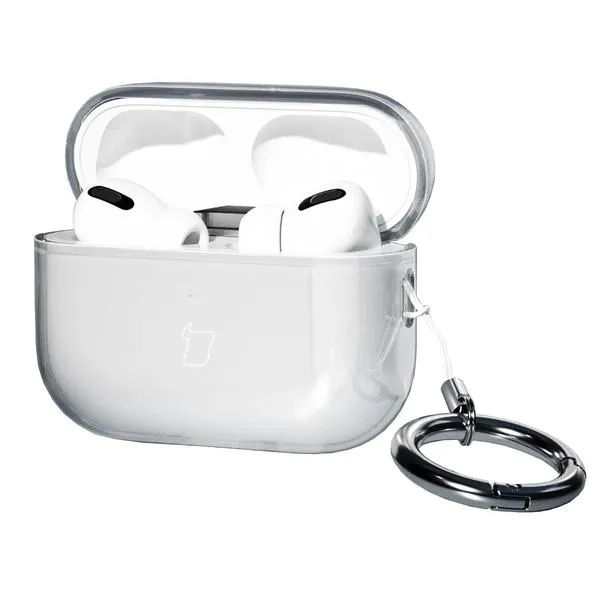
Podłączenie AirPods do komputera może wydawać się skomplikowane, zwłaszcza gdy przyzwyczaiłaś się do łatwego łączenia ich z urządzeniami Apple. Mimo to, nawet na PC możesz cieszyć się dźwiękiem z tych bezprzewodowych słuchawek. Na początku upewnij się, że Bluetooth jest włączony w Twoim komputerze. W tym celu przejdź do Ustawień, a następnie do sekcji Bluetooth. Włącz tę funkcję, jeśli jeszcze tego nie zrobiłaś. Ten krok jest kluczowy, aby wszystko działało sprawnie.
Następnie przystąp do przygotowania swoich AirPods do parowania. Wyjmij je z etui i upewnij się, że są naładowane. Potem naciśnij przycisk na tylnej części etui i przytrzymaj go, aż dioda zacznie migać na biało. W ten sposób AirPods wejdą w tryb parowania. Wracając do komputera, skorzystaj z Ustawień Bluetooth, aby znaleźć nowe urządzenia. Po kilku sekundach powinny się pojawić na liście. Wystarczy, że klikniesz je i potwierdzisz połączenie.
Ciesz się doskonałym brzmieniem: Zmieniając swój komputer w muzyczną strefę komfortu
W przypadku napotkania jakichkolwiek trudności, nie martw się! Czasami parowanie nie udaje się za pierwszym razem. W takiej sytuacji warto spróbować wyłączyć i włączyć Bluetooth w komputerze. Ponadto ponownie uruchom AirPods, umieszczając je w etui i zamykając je na chwilę. Często problemy z połączeniem wynikają z tego, że komputer nie wykrywa słuchawek w trybie parowania. Pamiętaj, by upewnić się, że komputer nie jest jednocześnie połączony z innymi urządzeniami Bluetooth, co może prowadzić do zakłóceń.
Na koniec, gdy wszystko zacznie działać, możesz delektować się doskonałym dźwiękiem swoich AirPods podczas słuchania muzyki lub prowadzenia wideokonferencji na komputerze. Jeśli planujesz długotrwałe korzystanie z dźwięku, warto sprawdzić, czy etui jest naładowane, aby uniknąć niemiłych niespodzianek na koniec dnia. Cały proces podłączenia zajmie zaledwie kilka minut, a sama przyjemność z bezprzewodowego dźwięku z pewnością jest tego warta!
Ciekawostka: Choć AirPods są zoptymalizowane do współpracy z urządzeniami Apple, ich parowanie z komputerem PC może wymagać ręcznego dostosowania ustawień dźwięku w systemie, aby uzyskać najlepszą jakość audio. Warto sprawdzić, czy wykorzystujesz odpowiedni profil audio, co może znacząco poprawić wrażenia słuchowe.
Automatyczne przełączanie w AirPods: jak zapanować nad dźwiękiem w ekosystemie Apple
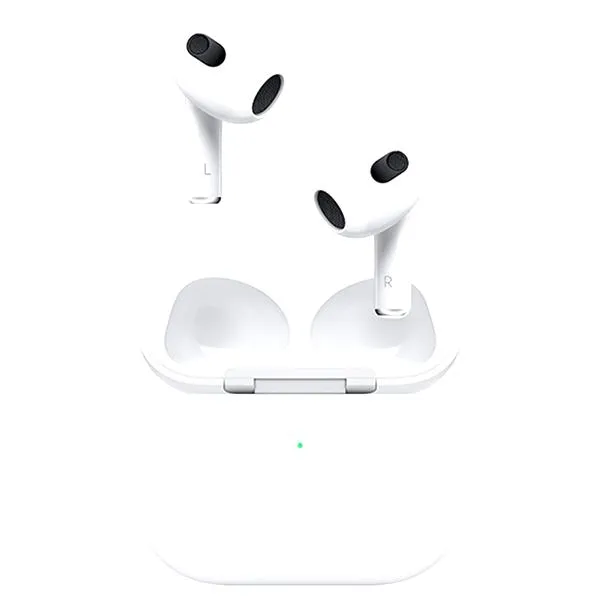
W niniejszym artykule przedstawię kilka kluczowych wskazówek, które pozwolą na sprawniejsze automatyczne przełączanie dźwięku w słuchawkach AirPods w ekosystemie Apple. Dzięki tym poradom lepiej zarządzisz połączeniami między urządzeniami, a także unikniesz problemów z dźwiękiem.
- Automatyczne przełączanie: zrozumienie funkcji – Funkcja automatycznego przełączania umożliwia bezproblemowe przełączanie AirPods między różnymi urządzeniami Apple, w zależności od źródła odtwarzanego dźwięku. Gdy tylko rozpoczynasz odtwarzanie multimediów na jednym urządzeniu, słuchawki automatycznie łączą się z nim. Zrozumienie tej funkcji pozwala uniknąć sytuacji, w których dźwięk dociera do niewłaściwego urządzenia, na przykład przesyłając go do komputera zamiast iPhone'a.
- Sprawdzanie źródła dźwięku – Czasami, gdy dźwięk trafia na niewłaściwe urządzenie, problemy wynikają z tego, z którego źródła w danym momencie odtwarzany jest dźwięk. Zanim podejmiesz jakiekolwiek działania naprawcze, zawsze sprawdzaj centrum sterowania, aby upewnić się, że audio trafia do AirPods. Wykonaj to, klikając ikonę audio w centrum sterowania i wybierając odpowiednie słuchawki jako źródło dźwięku.
- Resetowanie AirPods w przypadku problemów – Jeśli problemy z połączeniem się powtarzają, warto rozważyć resetowanie słuchawek. Otwórz etui AirPods, naciśnij przycisk konfiguracji i przytrzymaj go przez 10-15 sekund, aż lampka statusu zacznie migać. Takie działanie najskuteczniej usunie konflikty zapisanych połączeń, co umożliwi nawiązanie świeżego połączenia z iPhone'em i innymi urządzeniami.
- Weryfikacja ustawień Bluetooth i aktualizacja oprogramowania – W wielu przypadkach rozwiązania problemów należy szukać w ustawieniach Bluetooth. Upewnij się, że Bluetooth jest aktywowany na wszystkich urządzeniach oraz że nieaktualne połączenia zostały usunięte. Co więcej, regularna aktualizacja systemu operacyjnego zapewnia optymalną wydajność i poprawia kompatybilność AirPods z najnowszymi funkcjami ekosystemu Apple.
Źródła:
- https://ihospital.pl/airpods-nie-lacza-sie-z-iphoneem-zobacz-jak-polaczyc-je-krok-po-kroku/