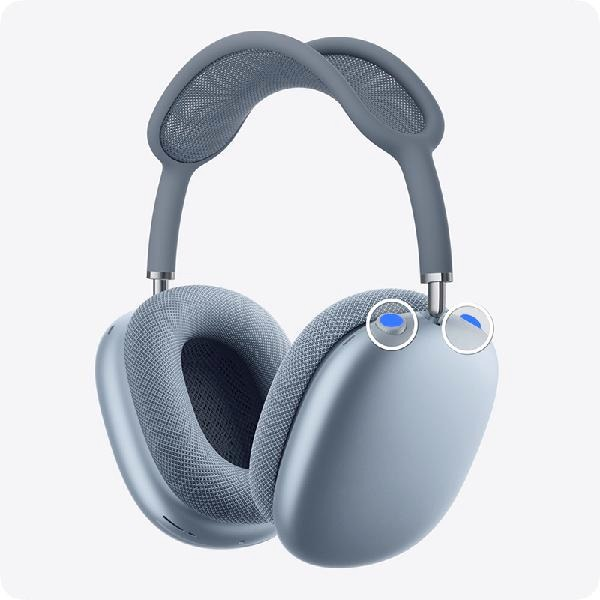

Podłączenie słuchawek do komputera może wydawać się skomplikowane, ale z moim przewodnikiem z łatwością to zrobisz! Jeśli używasz słuchawek przewodowych, znajdź odpowiednie złącze i podłącz kabel. Zazwyczaj używamy złącz 3,5 mm, które znajdują się z boku lub z tyłu laptopa. Po podłączeniu kabla do gniazda audio, włącz słuchawki, a dźwięk zacznie płynąć bez żadnych problemów.
Przy słuchawkach bezprzewodowych proces jest nieco bardziej złożony, ale również prosty. Na początku upewnij się, że słuchawki są naładowane i włączone. Następnie włącz Bluetooth w laptopie. Jeżeli zgłębiasz tę tematykę to sprawdź, jakie głośniki bluetooth do 500 zł polecają użytkownicy. Odwiedź ustawienia systemowe, przejdź do sekcji 'Urządzenia', a następnie do 'Bluetooth i inne urządzenia'. Włącz Bluetooth, a system powinien wykryć słuchawki. Wybierz je z listy i kliknij 'Paruj', aby cieszyć się muzyką lub filmami bez kabli!
Odkryj bezproblemowy sposób na parowanie słuchawek z laptopem z Windows, aby cieszyć się doskonałym dźwiękiem
Użytkownicy systemu Windows 10 również nie napotkają zbyt wielu trudności. Po włączeniu Bluetooth kliknij w 'Ustawienia', następnie wybierz 'Dodaj urządzenie Bluetooth lub inne', a potem 'Bluetooth'. System wyświetli Twoje słuchawki na liście. Upewnij się, że są w trybie parowania, co zwykle wymaga przytrzymania odpowiedniego przycisku przez kilka sekund. Po pomyślnym sparowaniu usłyszysz potwierdzenie, a wtedy rozpoczniesz przygodę z dźwiękiem wysokiej jakości.
Bez względu na to, czy wybierasz słuchawki przewodowe, czy bezprzewodowe, właściwe połączenie jest kluczem do komfortowego korzystania z muzyki i filmów. Pamiętaj o sprawdzaniu ustawień, gdy coś nie działa!
Pamiętaj również o kilku ważnych wskazówkach. Jeśli pojawią się problemy z połączeniem, sprawdź, czy inne urządzenia Bluetooth w pobliżu nie zakłócają sygnału. Warto także usunąć słuchawki z listy sparowanych urządzeń w laptopie i spróbować sparować je ponownie. Regularne aktualizacje sterowników mogą rozwiązać wiele problemów. Teraz, gdy wiesz, jak podłączyć słuchawki, możesz cieszyć się doskonałym dźwiękiem!
Jak prawidłowo podłączyć słuchawki do komputera z systemem Windows 7
W tej instrukcji znajdziesz kroki umożliwiające podłączenie słuchawek do komputera działającego na Windows 7. Skorzystaj z poniższej listy, aby skonfigurować połączenie w kilku prostych krokach i cieszyć się dźwiękiem bez przeszkód.
- Sprawdź, czy słuchawki są włączone i gotowe do parowania. Upewnij się, że urządzenie działa oraz jest w trybie wykrywania. W przypadku słuchawek bezprzewodowych często trzeba nacisnąć przycisk łączności.
- Włącz Bluetooth w komputerze. Kliknij ikonę w dolnym prawym rogu ekranu, aby otworzyć menu Bluetooth, a następnie aktywuj opcję Bluetooth.
- Dodaj urządzenie Bluetooth. Otwórz "Panel sterowania" i wybierz "Urządzenia i drukarki". Kliknij "Dodaj urządzenie", a potem poczekaj, aż komputer wykryje słuchawki.
- Wybierz słuchawki z listy. Gdy na ekranie pojawi się nazwa słuchawek, kliknij na nią, a następnie wybierz "Dalej", aby rozpocząć parowanie.
- Postępuj zgodnie z instrukcjami na ekranie. Po zakończeniu parowania otrzymasz potwierdzenie na ekranie.
| Kategoria | Szczegóły | Dane |
|---|---|---|
| Typ słuchawek | Przewodowe | 1 złącze 3.5 mm |
| Typ słuchawek | Bezprzewodowe | Bluetooth 5.0 |
| Zasięg Bluetooth | Standardowy | 10 m |
| Format audio | Obsługiwane formaty | AAC, SBC, aptX |
| Czas pracy akumulatora | Nauszne słuchawki | Do 20 godzin |
| Czas pracy akumulatora | Douszne słuchawki | Do 8 godzin |
| Czas ładowania | Standardowy | 1-2 godziny |
| System operacyjny | Windows 7 | Wymagana aktualizacja SP1 |
| Metody podłączenia | Przewodowe | Wtyczka 3.5 mm |
| Metody podłączenia | Bezprzewodowe | Dodaj urządzenie Bluetooth |
| Typ złącza audio | Przewodowe | 3.5 mm minijack |
| Problemy z połączeniem | Typowe błędy | Brak wykrycia słuchawek |
| Problemy z połączeniem | Możliwe rozwiązania | Resetowanie słuchawek, sprawdzenie ustawień Bluetooth |
| Cena słuchawek | Średni poziom | 150 - 800 PLN |
| Waga słuchawek | Nauszne | 200-400 g |
| Waga słuchawek | Douszne | 30-60 g |
| Marki popularne | Przykłady | Sony, JBL, Bose, Sennheiser |
Jak radzić sobie z problemami przy łączeniu słuchawek?
Łączenie słuchawek bezprzewodowych może być frustrujące, zwłaszcza na początku. Jeżeli lubisz tę tematykę, sprawdź, jak dobrać idealną ładowarkę do słuchawek bezprzewodowych. Kiedy pierwszy raz próbowałam sparować swoje słuchawki z laptopem, poczułam się przytłoczona nowymi technologiami. Jednak spokojnie – cała procedura jest łatwa do opanowania! Na początku uruchom ustawienia Bluetooth w laptopie. Wystarczy wpisać „ustawienia Bluetooth” w pasku zadań. Gdy słuchawki pojawią się na liście, wybierz je i kliknij „dodaj urządzenie”. To naprawdę proste!
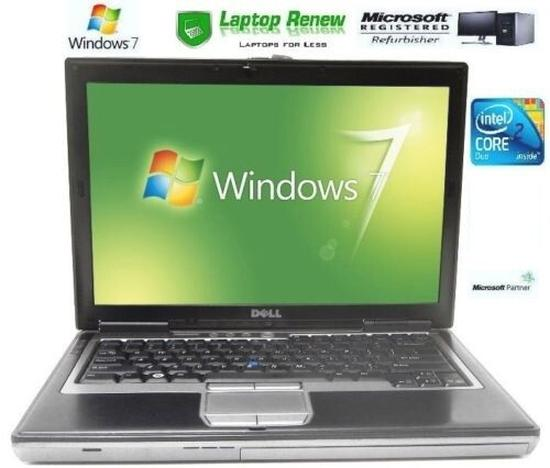
Jeśli połączenie nie działa, warto sprawdzić kilka rzeczy. Często problem leży w zasięgu – żeby słuchawki działały, muszą być blisko laptopa. Mała wstawka: przeczytaj, jak łatwo podłączyć słuchawki Solix przez Bluetooth. Upewnij się, że nie korzystasz z innych urządzeń Bluetooth, ponieważ mogą one powodować zakłócenia. Przy mniejszych problemach spróbuj zresetować połączenie, usuwając słuchawki z listy urządzeń i sparując je ponownie. Taki prosty krok może wiele naprawić!
Nowe możliwości dzięki adapterom Bluetooth - zyskaj komfort i radość z muzyki
Pamiętaj, że starsze laptopy często nie wyposażono w moduł Bluetooth. W takim przypadku rozważ zakup zewnętrznego adaptera, który łatwo podłączysz do portu USB. Inwestycja w taki sprzęt zwiększa możliwości łączenia różnych urządzeń. Wybierając adapter, zwróć uwagę na popularne marki, które oferują szybką i stabilną łączność. Na rynku znajdziesz adaptery w przystępnych cenach, które działają z większością laptopów.
Klucz do sukcesu tkwi w cierpliwości i chęci eksperymentowania. Technologie się rozwijają, a czasem napotykasz problemy, które wydają się nie do pokonania. Gdy napotkasz trudności, zajrzyj do instrukcji obsługi słuchawek lub poszukaj pomocy online. Wiele osób dzieli się swoimi doświadczeniami. Po poprawnym skonfigurowaniu słuchawek korzystanie z nich stanie się czystą przyjemnością!
Czy wiesz, że w celu poprawienia połączenia Bluetooth, warto włączyć i wyłączyć tryb „samolotowy” w laptopie? To częsty trik, który może pomóc zresetować połączenia bezprzewodowe i skutecznie rozwiązać problemy z łącznością.
Jak skonfigurować ustawienia dźwięku w systemie Windows 7?
Konfigurowanie ustawień dźwięku w systemie Windows 7 może wydawać się skomplikowane, ale z moimi wskazówkami szybko sobie poradzisz. Zaczniemy od podstaw, a pokażę Ci, jak dostosować wszystko do własnych preferencji. Kilka kliknięć wystarczy, by cieszyć się doskonałą jakością dźwięku podczas słuchania muzyki i oglądania filmów.
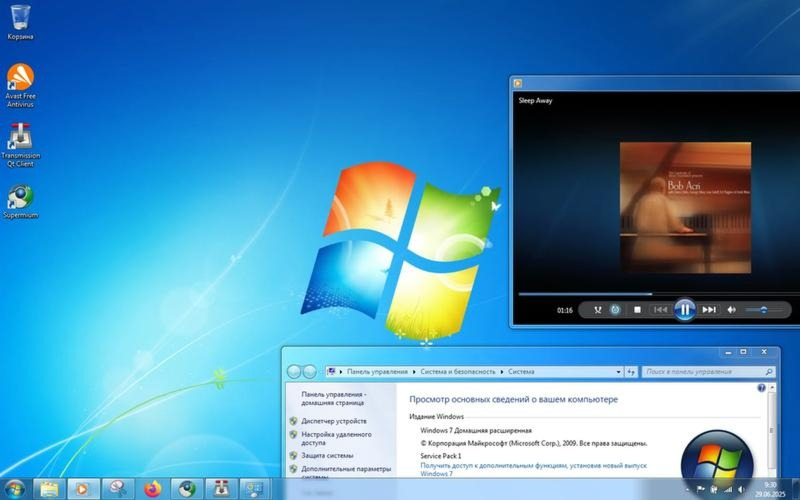
Aby rozpocząć, kliknij przycisk "Start" w lewym dolnym rogu ekranu, a następnie wybierz "Panel sterowania". W nim znajdziesz różne opcje, a nas interesuje "Dźwięk". Po kliknięciu na tę ikonę otworzy się okno z dostępnych urządzeń audio. Sprawdź, czy Twoja karta dźwiękowa jest zainstalowana poprawnie oraz czy głośniki lub słuchawki są podłączone.
Gdy znajdziesz się w zakładce "Dźwięk", zwróć uwagę na sekcje "Odtwarzanie" i "Nagrywanie". W "Odtwarzaniu" zobaczysz dostępne urządzenia. Kliknij prawym przyciskiem myszy na wybrane urządzenie i wybierz "Ustaw jako domyślne", aby wykorzystywane było do odtwarzania dźwięku. Możesz też kliknąć "Właściwości" i dostosować ustawienia, jak głośność czy balans.
Przełam rutynę dźwięku: jak poprawić jakość audio w Twoim urządzeniu!
Właściwe ustawienia dźwięku to klucz do dobrego brzmienia. W tym samym oknie "Dźwięk" znajdziesz możliwość testowania dźwięku poprzez kliknięcie na "Testuj". Sprawdź, czy dźwięk jest odtwarzany prawidłowo. W zakładce "Nagrywanie" również znajdziesz mikrofony; tutaj możesz ustawić domyślne urządzenie do nagrywania dźwięku.
Pamiętaj, aby dostosować głośność dla każdego z urządzeń. W zakładce "Odtwarzanie" znajdziesz suwak głośności do indywidualnego ustawienia. Czasem warto również poprawić efekty dźwiękowe, co możesz zrobić w sekcji "Właściwości" danego urządzenia, wybierając zakładkę "Efekty". Znajdziesz tam różne efekty przestrzenne, które wzbogacą Twoje doznania podczas grania czy słuchania muzyki.
Na koniec, zaktualizuj sterowniki do karty dźwiękowej, co także poprawi jakość dźwięku. Wejdź w Menedżera urządzeń, znajdź swoją kartę dźwiękową, kliknij prawym przyciskiem myszy i wybierz "Aktualizuj sterownik". Sprawdź również stronę producenta sprzętu w celu znalezienia najnowszych wersji oprogramowania. Dzięki temu Twój dźwięk zyska nowy wymiar!
Ciekawostką jest, że wiele problemów z dźwiękiem w systemie Windows 7 można rozwiązać poprzez proste odłączenie i ponowne podłączenie słuchawek lub głośników, co często resetuje ich konfigurację i przywraca prawidłowe działanie.
Porady dotyczące słuchawek bezprzewodowych a Windows 7
W poniższej liście znajdziesz praktyczne porady dotyczące podłączania słuchawek bezprzewodowych do laptopa z systemem Windows 7. Dzięki tym wskazówkom łatwiej wykorzystasz tę technologię, nawet jeśli nie masz doświadczenia w obsłudze komputerów.
- Upewnij się, że laptop obsługuje Bluetooth: Sprawdź, czy Twój laptop ma wbudowany moduł Bluetooth. Możesz to zrobić, przeszukując ustawienia systemowe.
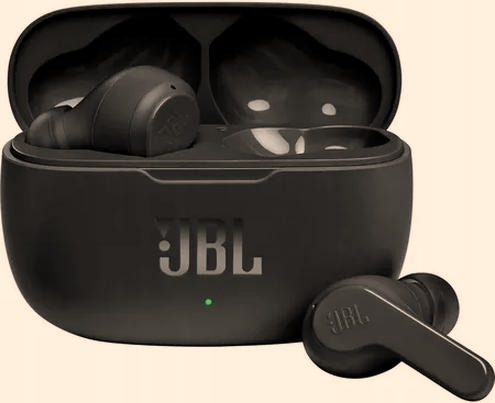
- Włącz słuchawki: Zazwyczaj musisz włączyć słuchawki, aby stały się widoczne dla laptopa. W przypadku modeli dousznych wystarczy otworzyć etui ładujące, natomiast w przypadku nausznych naciśnij przycisk parowania.
- Dodaj urządzenie Bluetooth: W laptopie otwórz menu 'Start', wybierz 'Urządzenia i drukarki', kliknij 'Dodaj urządzenie', a następnie wybierz nazwę swoich słuchawek z listy. Postępuj zgodnie z instrukcjami na ekranie.
- Sprawdź połączenie: Po pomyślnym połączeniu usłyszysz potwierdzający dźwięk. Słuchawki automatycznie łączą się z laptopem w przyszłości, pod warunkiem, że są włączone i znajdują się w zasięgu.
- Rozwiązywanie problemów: Jeśli napotkasz trudności z połączeniem słuchawek, sprawdź, czy nie ma zakłóceń z innych urządzeń Bluetooth. Upewnij się również, że nie przekraczasz zasięgu, a laptop i słuchawki mają włączoną łączność bezprzewodową.
FAQ - Najczęstsze pytania
Jak podłączyć słuchawki przewodowe do komputera z Windows 7?Aby podłączyć słuchawki przewodowe, znajdź odpowiednie złącze 3,5 mm i podłącz kabel do gniazda audio. Po podłączeniu, włącz słuchawki, a dźwięk zacznie płynąć bez problemów.
Co zrobić, jeśli nie mogę połączyć słuchawek bezprzewodowych z laptopem?Sprawdź, czy słuchawki są włączone i w trybie wykrywania. Upewnij się również, że Bluetooth w laptopie jest aktywowany oraz że nie masz w pobliżu innych urządzeń Bluetooth, które mogą powodować zakłócenia.
Jak skonfigurować ustawienia dźwięku w systemie Windows 7?Aby skonfigurować dźwięk, przejdź do "Panelu sterowania", a następnie do sekcji "Dźwięk". Wybierz urządzenie, które chcesz ustawić jako domyślne, kliknij prawym przyciskiem myszy i wybierz "Ustaw jako domyślne".
Jak sprawdzić, czy słuchawki są kompatybilne z moim laptopem?Upewnij się, że laptop obsługuje Bluetooth, przeszukując ustawienia systemowe. Możesz także sprawdzić specyfikację laptopa lub instrukcję, aby potwierdzić, czy ma wbudowany moduł Bluetooth do połączenia ze słuchawkami bezprzewodowymi.
Jakie są typowe rozwiązania problemów z połączeniem słuchawek?Typowe rozwiązania obejmują resetowanie słuchawek oraz usuwanie ich z listy sparowanych urządzeń, a następnie ponowne ich parowanie. Upewnij się także, że zasięg Bluetooth nie jest przekraczany i że inne urządzenia nie zakłócają sygnału.