
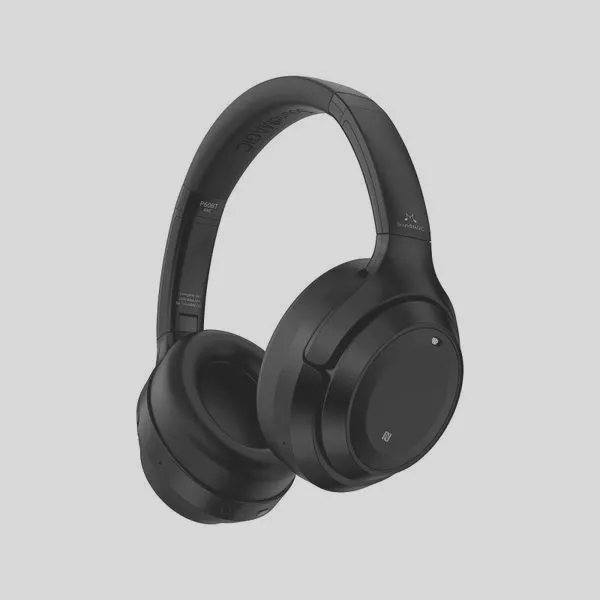
Aby poprawnie sparować słuchawki Bluetooth z komputerem, najpierw zawsze upewniam się, że komputer włączył moduł Bluetooth. To niezwykle istotne, ponieważ brak aktywnego Bluetooth uniemożliwia nawiązanie połączenia. Zwykle w laptopach Bluetooth jest już wbudowany, jednak w komputerach stacjonarnych najczęściej potrzebuję adaptera USB. Kiedy potwierdzę, że Bluetooth jest aktywny, mogę przystąpić do aktywowania trybu parowania w słuchawkach.
- Upewnij się, że komputer ma aktywowany moduł Bluetooth.
- Aktywuj tryb parowania w słuchawkach, zazwyczaj przytrzymując przycisk lub wyciągając je z etui.
- W systemie Windows przejdź do „Ustawienia”, „Bluetooth i urządzenia”, a następnie „Dodaj urządzenie”. W systemie MacOS wybierz „Preferencje systemu”, a następnie Bluetooth.
- Wybierz swoje słuchawki z listy dostępnych urządzeń i kliknij „Połącz”.
- Ustaw słuchawki jako domyślne urządzenie audio w ustawieniach dźwięku komputerowego.
- Przetestuj dźwięk i mikrofon, upewniając się, że działają prawidłowo.
- W przypadku problemów z połączeniem, sprawdź tryb parowania słuchawek oraz, jeśli to konieczne, usuń i ponownie dodaj je do listy Bluetooth.
Aby aktywować tryb parowania w słuchawkach, najczęściej przytrzymuję odpowiedni przycisk lub wyciągam je z etui, co sprawia, że dioda zaczyna migać. Osobiście zawsze konsultuję instrukcję, ponieważ różne modele mogą mieć różne metody aktywacji. Gdy już słuchawki są gotowe do parowania, przechodzę do ustawień systemowych komputera. W systemie Windows wybieram „Ustawienia”, później „Bluetooth i urządzenia”, a następnie „Dodaj urządzenie”. W tym miejscu z łatwością odnajduję swoje słuchawki na liście dostępnych urządzeń.
Jak błyskawicznie połączyć ulubione słuchawki Bluetooth z komputerem i cieszyć się doskonałym dźwiękiem
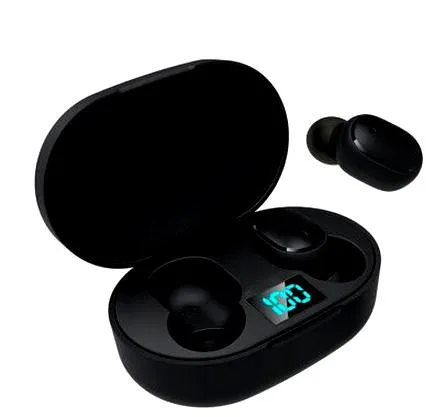
Gdy wybieram moje słuchawki z listy, wystarczy kliknąć „Połącz”, a system zazwyczaj automatycznie je sparuje. Po pomyślnym połączeniu warto kliknąć ikonę głośnika na pasku zadań, by ustawić słuchawki jako domyślne urządzenie dźwiękowe. Takie działanie jest szczególnie ważne, jeśli posiadam kilka wyjść audio w komputerze. Dla tych, którzy używają słuchawek z mikrofonem, nie zapominam również ustawić ich jako urządzenie wejściowe w ustawieniach dźwięku, co jest kluczowe w przypadku korzystania z aplikacji do wideokonferencji.
Jeśli napotykam jakiekolwiek trudności z połączeniem, zawsze przypominam sobie, aby upewnić się, że słuchawki są w trybie parowania i nie łączą się z innym urządzeniem, na przykład telefonem. Jeśli ciekawią cię takie treści, sprawdź, jakie słuchawki przewodowe będą najlepsze dla ciebie. Czasami pomocne bywa usunięcie i ponowne dodanie słuchawek do listy urządzeń Bluetooth. Po prawidłowym sparowaniu mogę cieszyć się doskonałym dźwiękiem oraz wygodą pracy, jakie oferują moje słuchawki Bluetooth.
Podłączenie słuchawek Bluetooth do komputera: prosta instrukcja
W poniższej liście znajdziesz krok po kroku, jak prawidłowo podłączyć słuchawki Bluetooth do komputera. Instrukcja zawiera istotne informacje zarówno dla użytkowników systemu Windows, jak i MacOS. Dzięki temu uzyskasz nie tylko pełne zrozumienie samego parowania, ale także konfiguracji ustawień audio, co pozwoli na optymalną pracę urządzenia.
- Włączenie słuchawek w tryb parowania
Na początek aktywuj tryb parowania w swoich słuchawkach. Zazwyczaj możesz to zrobić, przytrzymując przycisk parowania, aż dioda LED zacznie migać. W przypadku słuchawek dousznych często wystarczy je wyjąć z etui. Upewnij się, że tryb parowania pozostaje aktywny przez wystarczająco długi czas, aby komputer miał szansę je wykryć.
- Włączenie Bluetooth na komputerze
W sistemie Windows otwórz Ustawienia, klikając ikonę Windows, a następnie wybierz "Ustawienia > Bluetooth i inne urządzenia". Pamiętaj, aby aktywować Bluetooth. W systemie MacOS kliknij ikonę Apple w lewym górnym rogu, przejdź do "Preferencje systemu", a następnie wybierz Bluetooth, aby upewnić się, że funkcja jest włączona.
- Dodanie słuchawek do listy urządzeń Bluetooth
Po włączeniu Bluetooth na komputerze kliknij "Dodaj urządzenie", a następnie wybierz Bluetooth. Zidentyfikuj swoje słuchawki na liście dostępnych urządzeń. W przypadku MacOS zaznacz swoje słuchawki na liście i kliknij ich nazwę, aby potwierdzić parowanie.
- Wybór słuchawek jako domyślnego urządzenia audio
Po pomyślnym sparowaniu przejdź do ustawień dźwięku. W systemie Windows kliknij ikonę głośnika na pasku zadań i wybierz swoje słuchawki z listy urządzeń wyjściowych. Z kolei w systemie MacOS przejdź do "Preferencje systemu > Dźwięk" i upewnij się, że słuchawki są wybrane jako urządzenie wyjściowe. Jeśli twoje słuchawki zawierają mikrofon, pamiętaj o ustawieniu ich również jako urządzenie wejściowe w tych ustawieniach.
- Testowanie dźwięku i mikrofonu
Po wszystkim przetestuj zarówno dźwięk, jak i mikrofon. Odtwórz dowolny dźwięk, aby upewnić się, że prawidłowo odtwarza się w słuchawkach. W przypadku mikrofonu spróbuj porozmawiać i sprawdź, czy poziom wejścia reaguje w ustawieniach dźwięku.
| Aspekt | Windows | Mac | Czas parowania (średnio) | Wersje Bluetooth (maksymalny zasięg) | Przykładowe modele słuchawek | Czas pracy na baterii | Rodzaj kodeka audio |
|---|---|---|---|---|---|---|---|
| Tryb parowania | Ustawienia > Bluetooth i urządzenia > Dodaj urządzenie | Preferencje systemu > Bluetooth | 30 sekund | Bluetooth 5.3 (do 30 m) | soundcore Liberty 5 Pro | 6,5 h (28 h z etui) | SBC, AAC, aptX |
| Wybór urządzenia audio | Ikona głośnika > Wybierz słuchawki | Preferencje systemu > Dźwięk > Wyjście | 10 sekund | Bluetooth 5.0 (do 10 m) | soundcore Liberty 5 Pro Max | 7 h (30 h z etui) | SBC, AAC, LDAC |
| Problemy z połączeniem | Spróbuj ponownie sparować | Spróbuj ponownie sparować | 3-5 minut | Bluetooth 4.2 (do 10 m) | Bose QuietComfort 35 II | 20 h | SBC, AAC |
| Test dźwięku | Ustawienia > System > Dźwięk > Testuj | Preferencje systemu > Dźwięk > Testuj | 5 sekund | Bluetooth 5.1 (do 20 m) | Apple AirPods Pro | 4.5 h (24 h z etui) | SBC, AAC |
| Ustawienia mikrofonu | Ustawienia > System > Dźwięk > Ustaw mikrofon | Preferencje systemu > Dźwięk > Wejście | 10 sekund | Bluetooth 4.0 (do 10 m) | Jabra Elite 75t | 7.5 h (28 h z etui) | SBC, AAC, aptX |
Jak dostosować ustawienia dźwięku po podłączeniu słuchawek Bluetooth?
Podłączenie słuchawek Bluetooth do komputera okazuje się prostsze, niż można by przypuszczać. Zazwyczaj wystarczy kilka kroków, a ja zwykle zaczynam od włączenia trybu parowania w słuchawkach. W moim przypadku wystarczy wyjąć słuchawki z etui i przytrzymać przycisk, aż dioda zacznie migać. Następnie przechodzę do ustawień Bluetooth na laptopie, gdzie w sekcji „Bluetooth i inne urządzenia” aktywuję Bluetooth, jeśli jeszcze nie działa. Cały proces zazwyczaj nie zajmuje dłużej niż 30 sekund! Po sparowaniu, system pamięta słuchawki i automatycznie łączy się z nimi przy każdym użyciu, pod warunkiem, że Bluetooth jest włączony.
Niemniej jednak, samo podłączenie to dopiero początek. Czasami Windows wciąż odtwarza dźwięk przez głośniki zamiast przez nowe słuchawki. Kiedy napotykam takie sytuacje, klikam ikonę głośnika na pasku zadań i rozwijam listę urządzeń audio. Następnie wybieram swoje słuchawki jako urządzenie wyjściowe. W niektórych przypadkach muszę wejść w Ustawienia > System > Dźwięk, aby w sekcji „Wyjście” wskazać słuchawki. Gdy podejmę te kroki w niedzielne popołudnie, mogę cieszyć się moim ulubionym filmem lub muzyką, nie przeszkadzając innym.
Perfekcyjne ustawienia dźwięku, które zmienią twoje wideokonferencje na zawsze!
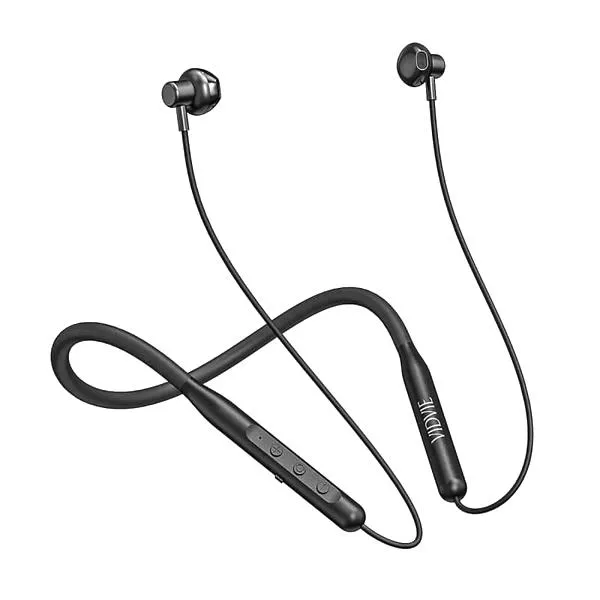
Nie mniej ważne niż wybór urządzenia wyjściowego audio, jest odpowiednie ustawienie mikrofonu. Wchodzę w Ustawienia > System > Dźwięk i sprawdzam sekcję „Wejście”. Wybieram mikrofon ze słuchawek i mówię kilka słów, aby upewnić się, że wszystko działa, a pasek aktywności reaguje. A jak już tu jesteś, odwiedź artykuł o prostym sposobie na naprawę pałąka do słuchawek. To niezwykle istotne, zwłaszcza gdy planuję wideokonferencje na Teams czy Zoomie. Dobrze działający mikrofon robi ogromną różnicę, ponieważ wszyscy uczestnicy spotkania muszą mnie słyszeć.
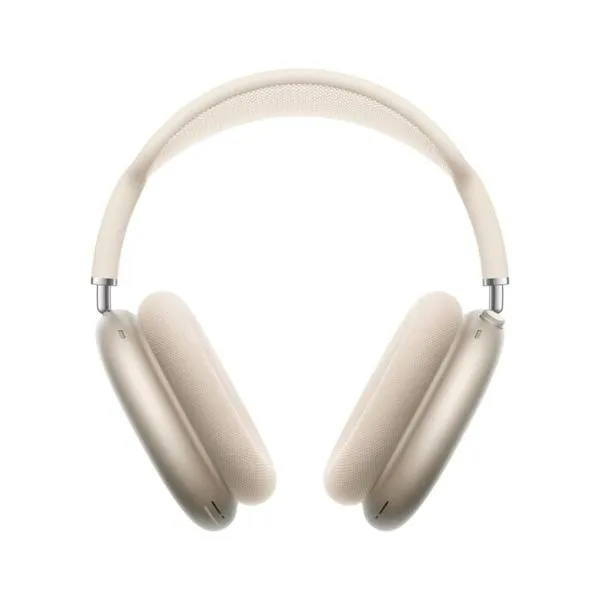
Na koniec, warto przeprowadzić test dźwięku. Pod tym linkiem znajdziesz artykuł, w którym o tym pisaliśmy. W ustawieniach dźwięku Windows często mogę uruchomić krótki test urządzenia wyjściowego oraz sprawdzić poziom mikrofonu. Jeśli pasek wejścia nie reaguje, to sprawdzam, czy mikrofon nie jest wyciszony. Proste kroki mogą znacząco poprawić komfort korzystania ze słuchawek, zwłaszcza podczas codziennych rozmów czy wideokonferencji. Zawsze pamiętam, aby przed rozpoczęciem spotkania szybko jeszcze raz zweryfikować wszystkie ustawienia! Czasami istotne jest, by uniknąć drobnych problemów technicznych, które mogą zaskoczyć w najmniej oczekiwanym momencie.
Ciekawostką jest, że niektóre słuchawki Bluetooth posiadają funkcję redukcji szumów, która może znacząco poprawić jakość dźwięku podczas wideokonferencji, eliminując hałasy tła.
Dlaczego brak połączenia Bluetooth może być problemem? Najczęstsze trudności i rozwiązania
Brak połączenia Bluetooth może naprawdę frustrować, zwłaszcza gdy próbujesz połączyć swoje ulubione słuchawki z komputerem. Wyobraź sobie sytuację, w której przygotowujesz się do pracy zdalnej, a Twoje słuchawki całkowicie odmawiają współpracy! W dzisiejszym świecie, gdzie tak wiele zależy od technologii, niemożność sparowania urządzeń potrafi zrujnować cały dzień. Na szczęście wiele przyczyn takich problemów pozwala szybko znaleźć odpowiednie rozwiązania, gdy je zrozumiesz.
Jednym z najczęstszych powodów, dla których słuchawki nie łączą się z komputerem, bywa nieaktywne Bluetooth. Często zdarza mi się zapomnieć o włączeniu tej funkcji, co uniemożliwia wykrycie słuchawek. Również, jeżeli urządzenia są już zajęte innym połączeniem, wystarczy je odłączyć, aby rozwiązać problem. Oczywiście, należy również pamiętać, że istnieją inne przeszkody, takie jak niski poziom naładowania akumulatora w słuchawkach, co dodatkowo komplikuje sytuację. Dlatego zawsze warto upewnić się, że sprzęt przygotowano do używania.
Jak zyskać doskonałe połączenie bezprzewodowe i uniknąć frustrujących problemów z dźwiękiem?
Nie można zapominać, że brak dźwięku mimo sparowania słuchawek to kolejny częsty problem, z którym borykam się dość często. Kiedy wydaje mi się, że wszystko działa, a z głośników nadal słychać muzykę zamiast dźwięku z słuchawek, ich ustawienia bywają mylące. W takich przypadkach zazwyczaj wystarczy kliknąć prawym przyciskiem myszy ikonę dźwięku na pasku zadań, a następnie upewnić się, że słuchawki zostały ustawione jako domyślne urządzenie audio. Warto również sprawdzić, czy nie zostały wyciszone lub nagnione w mikserze głośności danej aplikacji.
Na koniec, jeśli wszystkie te kroki zawiodą, zawsze możesz spróbować zresetować słuchawki i ponownie przeprowadzić proces parowania. Nie zapominaj też o aktualizacji sterowników Bluetooth, ponieważ mogą one znacznie poprawić stabilność połączeń. Technologia rozwija się w zastraszającym tempie, dlatego warto mieć na uwadze, że nowe wersje Bluetooth często oferują lepszą jakość połączenia oraz większy zasięg, co zdecydowanie ułatwi codzienną pracę i przyjemność z rozrywki. Utrzymanie połączenia Bluetooth w dobrym stanie to klucz do udanego korzystania z bezprzewodowych słuchawek!
Jakie słuchawki Bluetooth wybrać do pracy z komputerem? Polecane modele
Wybór odpowiednich słuchawek Bluetooth do pracy z komputerem odgrywa kluczową rolę, zwłaszcza gdy zamierzamy je używać do wideokonferencji, nauki czy standardowego słuchania muzyki. W tej sytuacji warto zwrócić uwagę na kilka istotnych punktów, które mogą pomóc w dokonaniu świadomego wyboru konkretnego modelu słuchawek Bluetooth.
- Typ połączenia: Upewnij się, że twój komputer obsługuje technologię Bluetooth, co pozwoli na nawiązanie bezprzewodowego połączenia. W przypadku starszych modeli komputerów może zajść konieczność zakupu adaptera Bluetooth USB, aby dodać tę funkcję. Jeśli natomiast wybierasz słuchawki przewodowe, zwróć uwagę na typ złącza (mini jack, USB). Warto pamiętać, że w słuchawkach Bluetooth należy włączyć tryb parowania, przytrzymując przycisk na słuchawkach, aż dioda LED zacznie migać.
- Jakość dźwięku: Kiedy mówimy o słuchawkach, jakość dźwięku staje się niezwykle istotnym aspektem. Warto zweryfikować, jakie kodeki są stosowane, na przykład AAC, aptX czy LDAC, które znacząco poprawiają jakość dźwięku i redukują opóźnienia. W tym kontekście modele obsługujące lepsze kodeki będą idealnym wyborem do korzystania z multimediów oraz gier.
- Komfort i trwałość: Praca z komputerem zazwyczaj wiąże się z długim czasem spędzonym w słuchawkach. Dlatego koniecznie zwróć uwagę na ich ergonomię oraz materiały, z jakich zostały wykonane. Odporność na kurz oraz zachlapania, na przykład klasa IP55, może okazać się niezwykle przydatna, jeżeli zamierzasz korzystać z nich w różnych warunkach.
- Możliwości mikrofonu: Jeśli planujesz używać słuchawek do rozmów online, jakość mikrofonu staje się kluczowym czynnikiem. Warto rozważyć modele, które oferują aktywną redukcję hałasu oraz wysoką jakość dźwięku w mikrofonie. Często słuchawki wyposażone w więcej niż jeden mikrofon (na przykład modele z 8 mikrofonami) radzą sobie znacznie lepiej w trudnych warunkach akustycznych, gwarantując klarowność rozmowy.
- Czas pracy na baterii: Czas działania na jednym ładowaniu stanowi jeden z najważniejszych elementów. Dobre słuchawki powinny zapewniać kilka godzin ciągłej pracy (najlepiej co najmniej 6-8 godzin), a dodatkowe etui do ładowania może wydłużyć ten czas do kilkunastu godzin. Dlatego upewnij się, że model, który wybierasz, spełnia twoje oczekiwania związane z codziennym użytkowaniem.
FAQ - Najczęstsze pytania
Jak aktywować tryb parowania w słuchawkach Bluetooth?Aby aktywować tryb parowania w słuchawkach, zazwyczaj należy przytrzymać odpowiedni przycisk, aż dioda LED zacznie migać. W przypadku słuchawek dousznych często wystarczy je wyjąć z etui. Zawsze warto sprawdzić instrukcję, ponieważ może ona różnić się w zależności od modelu.
Jak włączyć Bluetooth na komputerze z systemem Windows?W systemie Windows należy otworzyć Ustawienia, klikając ikonę Windows, a następnie wybrać „Ustawienia > Bluetooth i inne urządzenia”. Upewnij się, że Bluetooth jest aktywowany, aby móc połączyć się z urządzeniem.
Jak dodać słuchawki Bluetooth do listy urządzeń komputerowych?Po włączeniu Bluetooth na komputerze kliknij „Dodaj urządzenie”, a następnie wybierz Bluetooth. Następnie zidentyfikuj swoje słuchawki na liście dostępnych urządzeń i potwierdź ich parowanie.
Co zrobić, gdy dźwięk nie odtwarza się przez słuchawki po sparowaniu?Jeśli dźwięk nie odtwarza się przez słuchawki, należy upewnić się, że zostały one ustawione jako domyślne urządzenie audio. Można to zrobić, klikając ikonę głośnika na pasku zadań i wybierając słuchawki z listy. Dodatkowo sprawdź, czy nie są wyciszone w mikserze głośności.
Jakie przyczyny mogą powodować problemy z połączeniem Bluetooth?Problemy z połączeniem Bluetooth mogą wynikać z nieaktywnego modułu Bluetooth lub z faktu, że słuchawki łączą się z innym urządzeniem. Inne czynniki to niski poziom naładowania akumulatora w słuchawkach. W takich przypadkach warto upewnić się, że wszystkie urządzenia są poprawnie skonfigurowane i gotowe do połączenia.