
Parowanie głośnika Sony z systemem Windows 10 lub 11 to naprawdę prosta procedura, którą mogę zrealizować bardzo szybko. Na początku upewniam się, że głośnik znajduje się w trybie parowania. Zazwyczaj wystarczy wcisnąć i przytrzymać przycisk zasilania przez kilka sekund. W tym momencie usłyszę charakterystyczny dźwięk lub zobaczę migającą diodę. Warto mieć na uwadze, że głośniki Sony potrafią zapamiętać informacje o do 8 sparowanych urządzeniach, co czyni to rozwiązanie naprawdę wygodnym.
Następnie otwieram ustawienia Bluetooth na moim komputerze. W Windows 10 zaczynam od kliknięcia w ikonę "Start", a potem w "Ustawienia". Następnie przechodzę do sekcji "Urządzenia". W przypadku Windows 11 proces przebiega w podobny sposób; wystarczy, że kliknę ikonę "Start" i wybiorę "Ustawienia". W obu systemach następnie wybieram "Dodaj urządzenie Bluetooth lub inne" i z dostępnych urządzeń wybieram mój głośnik. Po chwili komputer nawiązuje połączenie, co pozwala mi cieszyć się ulubionymi utworami!
Ostatnie sztuczki, by w mig cieszyć się dźwiękiem z głośnika Sony
Czasami mój głośnik może być już wcześniejsze sparowany z innym urządzeniem. W takiej sytuacji, aby ponownie go połączyć, wystarczy, że włączę głośnik, a on automatycznie odnajdzie wcześniej sparowane urządzenie. Jeśli jednak pojawią się trudności z nawiązaniem połączenia, pomocne może być ponowne włączenie trybu parowania – sprawdza się to zawsze! Ponadto głośniki Sony często oferują użyteczne funkcje, takie jak NFC, które umożliwiają szybkie połączenie po jedynie zbliżeniu telefonu do głośnika.
Na koniec pamiętam, jak istotne jest, aby urządzenia znajdowały się w zasięgu Bluetooth, co oznacza, że powinny być w odległości około 10 metrów od siebie. Jeśli głośnik nie chce się połączyć, warto sprawdzić, czy inne urządzenia Bluetooth w okolicy nie zakłócają połączenia. Czasami wystarczy zresetować zarówno głośnik, jak i komputer, a następnie spróbować ponownie. Teraz, gdy już rozumiem, jak to wszystko działa, mogę w pełni wykorzystać potencjał mojego głośnika Sony!
Jak nawiązać połączenie Bluetooth z głośnikiem Sony i komputerem
W tym artykule przedstawiam szczegółowe kroki, które pozwolą Ci skutecznie połączyć głośnik Sony z komputerem przy użyciu technologii Bluetooth. Dzięki tym wskazówkom z łatwością sparujesz urządzenia, co zapewni płynne oraz szybkie nawiązanie połączenia.
- Włącz głośnik Sony: Na początku upewnij się, że głośnik jest włączony. Naciśnij przycisk zasilania, a następnie przytrzymaj przycisk Bluetooth przez kilka sekund. W ten sposób usłyszysz dźwięk potwierdzający, że głośnik jest gotowy do parowania. W momencie, gdy głośnik przechodzi w tryb parowania, zwykle dioda LED zaczyna migać.
- Otwórz ustawienia Bluetooth w komputerze: Jeśli korzystasz z systemu Windows, kliknij ikonę „Start” i następnie wybierz „Ustawienia” (ikona zębatki). W kolejnym kroku wejdź w „Urządzenia” i kliknij „Bluetooth i inne urządzenia”. Pamiętaj, aby upewnić się, że Bluetooth jest aktywowany - jeśli jeszcze tego nie zrobiłeś, przesuń suwak na pozycję „Włączony”.
- Dodaj nowe urządzenie: Znajdując się w sekcji „Bluetooth i inne urządzenia”, kliknij przycisk „Dodaj Bluetooth lub inne urządzenie”. Następnie wybierz „Bluetooth” z dostępnych opcji. Komputer zacznie wyszukiwać wszystkie dostępne urządzenia w pobliżu.
- Wybierz głośnik Sony z listy: Gdy na liście dostępnych urządzeń zobaczysz głośnik Sony, kliknij na jego nazwę. W rezultacie komputer przystąpi do procesu parowania z głośnikiem. Może się zdarzyć, że zobaczysz prośbę o wprowadzenie kodu, zazwyczaj jest to „0000” lub „1234”.
- Potwierdzenie połączenia: Po zakończeniu parowania komputer wyświetli komunikat, który potwierdzi, że głośnik został pomyślnie dodany. Dioda LED na głośniku powinna przestać migać, co oznacza, że połączenie nawiązałeś pomyślnie. Teraz możesz cieszyć się dźwiękiem z głośnika Sony!
Jak zabezpieczyć połączenie Bluetooth między głośnikiem a komputerem
Podczas łączenia swojego komputera z głośnikiem za pomocą Bluetooth, zawsze stawiaj bezpieczeństwo na czołowej pozycji. Zanim przystąpisz do parowania, upewnij się, że zarówno komputer, jak i głośnik obsługują najnowszy standard Bluetooth, najlepiej przynajmniej wersję 5.0. Dzięki temu uzyskasz nie tylko stabilniejsze połączenie, ale również zyskasz lepsze zabezpieczenia, które pomogą zredukować ryzyko podsłuchu. Każdorazowo, gdy łączysz swoje urządzenia, wprowadź unikalne hasło lub pin. Choć często jest to standardowy pięciocyfrowy numer, jego zmiana znacznie zwiększy bezpieczeństwo Twojego połączenia.
Nie zastanawiaj się, dlaczego wiele osób nie zmienia domyślnych ustawień zabezpieczeń. Aż 30% użytkowników pozostawia je w oryginalnej formie, co sprawia, że ich urządzenia stają się znacznie bardziej podatne na ataki. Aby uniknąć niepożądanych sytuacji z podłączeniem przez nieproszonych gości, zawsze wyłączaj Bluetooth, gdy go nie używasz. Oprócz tego, pamiętaj o regularnym aktualizowaniu oprogramowania swojego komputera i głośnika. Producenci na bieżąco wydają aktualizacje, które zwiększają zarówno funkcjonalność, jak i bezpieczeństwo. W przypadku systemu Windows, upewnij się, że masz zainstalowane najnowsze aktualizacje zabezpieczeń, aby maksymalnie chronić swoje urządzenie.
Jak uniknąć niebezpieczeństw związanych z połączeniami Bluetooth i ochronić swoje dane
Warto także poznać zagrożenia, które mogą cię spotkać. Ataki, takie jak "man-in-the-middle", umożliwiają hakerom przechwycenie połączenia. Dlatego zastanów się nad korzystaniem z dodatkowych aplikacji zabezpieczających, które monitorują połączenia Bluetooth w czasie rzeczywistym. Wiele z tych aplikacji oferuje funkcje blokujące nieautoryzowane parowanie z innymi urządzeniami. Na koniec, nie zapominaj o weryfikacji urządzenia, z którym się łączysz, zwłaszcza w miejscach publicznych. Jeśli masz jakiekolwiek wątpliwości, lepiej zrezygnuj z połączenia i spróbuj ponownie, gdy będziesz pewny, że jest ono bezpieczne.
Ciekawostką jest, że w ciągu ostatnich kilku lat liczba ataków wykorzystujących luki w zabezpieczeniach Bluetooth wzrosła o ponad 40%, co sprawia, że zabezpieczanie połączeń Bluetooth staje się coraz bardziej istotne w codziennym użytkowaniu urządzeń.
Jak rozwiązać problemy z łącznością Bluetooth między głośnikiem a komputerem
W poniższej liście przedstawiam kluczowe kroki oraz wskazówki, które pomogą w rozwiązaniu problemów z łącznością Bluetooth między głośnikiem a komputerem. Każdy punkt zawiera niezbędne informacje dotyczące parowania i łączenia urządzeń, a także porady, na co zwrócić uwagę, aby poprawnie nawiązać połączenie.
- Parowanie urządzeń Bluetooth: Proces parowania odgrywa kluczową rolę, ponieważ pozwala na wzajemne zarejestrowanie informacji między głośnikiem a komputerem. Przed przystąpieniem do parowania upewnij się, że głośnik znajduje się w trybie wykrywania. Aby to osiągnąć, zazwyczaj wystarczy przytrzymać przycisk Bluetooth na głośniku, co sprawi, że urządzenie stanie się widoczne dla komputera. W przypadku pierwszego połączenia z urządzeniem, wykonaj pełne parowanie, co może wymagać wprowadzenia kodu PIN lub potwierdzenia połączenia na obydwu urządzeniach.
- Przeprowadzenie ponownego połączenia: Jeśli wcześniej sparowałeś głośnik z komputerem, nawiązywanie połączenia powinno odbywać się automatycznie po jego włączeniu. Upewnij się, że komputer znajduje się w zasięgu i że Bluetooth jest włączony. W przeciwnym razie przejdź do ustawień Bluetooth na komputerze, aby ręcznie wybrać głośnik z listy wcześniejszych sparowanych urządzeń. Te same kroki będą obowiązywały w przypadku łączenia z innym urządzeniem Bluetooth.
- Sprawdzanie ustawień Bluetooth na komputerze: Przed rozpoczęciem parowania warto upewnić się, że Bluetooth jest włączony na Twoim komputerze. W systemach Windows 10 i 11 można to łatwo zrobić przez ustawienia systemowe. Znajdź sekcję „Urządzenia” i sprawdź, czy przełącznik Bluetooth znajduje się w pozycji włączonej. Dodatkowo upewnij się, że głośnik nie jest połączony z innym urządzeniem, ponieważ mogłoby to uniemożliwić nawiązanie nowego połączenia.
- Sprawdzanie kompatybilności i instrukcji obsługi: Upewnij się, że Twój głośnik jest zgodny z systemem operacyjnym Twojego komputera. Wszelkie szczególne instrukcje dotyczące łączenia się z urządzeniem Bluetooth znajdziesz w dołączonej instrukcji obsługi. Co więcej, warto zaktualizować sterowniki Bluetooth w komputerze, aby zapewnić optymalną wydajność i kompatybilność z urządzeniami.
Jak poprawnie wykonać parowanie głośnika Sony z innymi urządzeniami Bluetooth
Parowanie głośnika Sony z innymi urządzeniami Bluetooth okazuje się naprawdę prostym procesem, który umożliwia cieszenie się ulubioną muzyką, niezależnie od tego, gdzie się znajdujesz. Zaczynamy od upewnienia się, że głośnik jest w pełni naładowany, co warto zrobić przed pierwszym połączeniem. Włączamy głośnik i aktywujemy tryb parowania, zazwyczaj poprzez dłuższe przytrzymanie przycisku z symbolem Bluetooth. W tym momencie na głośniku zaczyna migać niebieska dioda, co oznacza gotowość do połączenia.
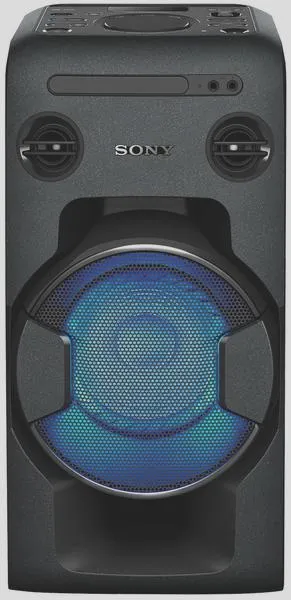
Gdy głośnik zacznie parowanie, przyszedł czas, aby zająć się urządzeniem, z którym zamierzamy połączyć, na przykład smartfonem lub tabletem. Otwieramy ustawienia Bluetooth i przeszukujemy dostępne urządzenia. Na liście pojawia się nasz głośnik – wystarczy kliknąć na niego i czekać na potwierdzenie połączenia. Po nawiązaniu połączenia usłyszymy krótki dźwięk lub zobaczymy komunikat na ekranie, a dioda na głośniku przestanie migać, co świadczy o pełnym połączeniu.
Stwórz idealną strefę dźwięku w swoim domu
Warto zauważyć, że głośnik Sony potrafi jednocześnie łączyć się z kilkoma urządzeniami, ale zawsze wymaga aktywnego połączenia Bluetooth. Jeśli chcesz połączyć nowe urządzenie, najpierw musisz odłączyć obecne. Cały proces jest prosty – wystarczy wybrać odpowiednią opcję w ustawieniach Bluetooth. Czasami starsze urządzenia mogą mieć trudności z połączeniem, dlatego w takich przypadkach dobrym pomysłem jest sprawdzenie aktualizacji systemowych lub zresetowanie głośnika do ustawień fabrycznych. To często skutecznie rozwiązuje problemy z połączeniem.
Po zakończeniu parowania warto zacząć eksperymentować z ustawieniami dźwięku na urządzeniu, aby uzyskać najlepsze wrażenia audio. Nie zapominaj również o tym, że głośnik Sony świetnie współpracuje z popularnymi asystentami głosowymi, co sprawia, że korzystanie z niego staje się jeszcze bardziej interaktywne. Tutaj podrzucam link do artykułu, w którym poruszyliśmy ten temat. Oczywiście, wszystko zależy od używanych urządzeń, ale z odpowiednimi ustawieniami Bluetooth możesz stworzyć prawdziwą muzyczną strefę w każdym zakątku swojego domu. To naprawdę proste, prawda?
Ciekawostką jest to, że niektóre modele głośników Sony oferują funkcję „Party Connect”, która pozwala na jednoczesne połączenie aż do 100 kompatybilnych głośników, tworząc niesamowity efekt dźwiękowy w dużych przestrzeniach podczas imprez.