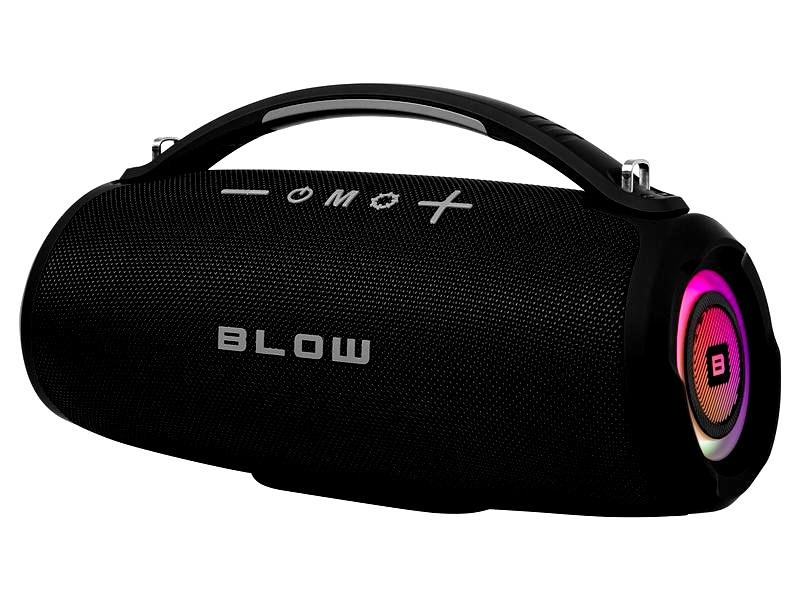

Aby sparować głośnik Bluetooth z laptopem, na początku upewnij się, że oba urządzenia są gotowe do nawiązania połączenia. Skoro o tym mówimy, odkryj, jak łatwo połączyć słuchawki Sony z laptopem. Kluczowe znaczenie ma aktywowanie Bluetooth w laptopie oraz głośniku. Większość nowoczesnych laptopów ma wbudowany moduł Bluetooth, ale starsze modele mogą wymagać zewnętrznego adaptera. Upewnij się, że głośnik jest naładowany i w trybie parowania, co zazwyczaj uruchamia się przytrzymując przycisk zasilania lub przycisk Bluetooth. W razie wątpliwości warto zajrzeć do instrukcji obsługi dostarczonej przez producenta.
- Upewnij się, że Bluetooth jest aktywny w laptopie i głośniku.
- Naładuj głośnik i przejdź do trybu parowania.
- W laptopie otwórz ustawienia Bluetooth i wybierz „Dodaj urządzenie”.
- Wybierz głośnik z listy dostępnych urządzeń.
- Potwierdź parowanie, wprowadzając kod, jeśli jest wymagany.
- Sprawdź działanie głośnika, odtwarzając muzykę.
- W razie problemów sprawdź ustawienia audio i upewnij się, że głośnik jest domyślnym urządzeniem do odtwarzania dźwięku.
- Po pierwszym sparowaniu, głośnik powinien automatycznie się łączyć w przyszłości.
Kiedy wszystko jest gotowe, przejdź do laptopa! W systemach Windows (z wersji 7 wzwyż) znajdziesz opcję Bluetooth w menu Start, w ustawieniach urządzeń. Kliknij w „dodaj urządzenie”, aby rozpocząć proces wyszukiwania. Po chwili na liście powinien pojawić się twój głośnik. Jeśli go nie widać, spróbuj ponownie aktywować tryb parowania. Cierpliwość się opłaca – po kilku sekundach nazwa głośnika może być gotowa do sparowania.
Muzyczne chwile w twoim domu: pierwsze kroki do bezproblemowego połączenia głośnika z laptopem
Gdy wybierzesz głośnik z listy, zazwyczaj kliknięcie „paruj” rozwiązuje sprawę. Czasami może pojawić się potrzeba podania hasła, które znajdziesz w instrukcji lub na naklejce urządzenia, na przykład „0000” lub „1234”. Po przejściu wszystkich etapów upewnij się, że połączenie działa. Możesz to zrobić, odpalając nowy utwór na Spotify lub YouTube, aby sprawdzić, czy dźwięk wydobywa się z głośnika. Jeśli ciekawią cię takie treści to sprawdź najlepsze głośniki mobilne do 100 zł. Kiedy wszystko działa, radość jest ogromna!
Zdarza się, że mimo sparowania dźwięk nie pojawia się z głośnika. W takim wypadku sprawdź, czy Bluetooth działa na obu urządzeniach i nie jest zablokowany przez inne programy. Im więcej przeczytasz o tym procesie, tym bardziej przekonasz się, że jest to przyjemne i proste. Nie musisz się martwić o każdorazowe przechodzenie przez tę samą procedurę – raz sparowane głośniki zwykle łączą się automatycznie, gdy znajdą się w pobliżu z aktywnym Bluetooth. Gotowe! Teraz możesz cieszyć się muzyką w każdym zakątku swojego domu.
Jak skutecznie podłączyć głośnik Bluetooth do laptopa?
W poniższej liście znajdziesz szczegółową instrukcję krok po kroku, jak połączyć głośnik Bluetooth z laptopem. Opisano jedynie kluczowe etapy, aby proces był jak najprostszy i zrozumiały.
- Upewnij się, że Bluetooth jest aktywny - Sprawdź, czy funkcja Bluetooth na laptopie jest włączona. Możesz to zrobić, przechodząc do "Ustawienia" → "Urządzenia" → "Bluetooth i inne urządzenia". Aktywuj Bluetooth, jeśli jest wyłączony.
- Przygotuj głośnik - Upewnij się, że głośnik jest naładowany i gotowy do użycia. Włącz go, a następnie przejdź do trybu parowania, przytrzymując przycisk Bluetooth lub zasilania zgodnie z instrukcją.
- Dodaj nowe urządzenie Bluetooth - W ustawieniach Bluetooth na laptopie kliknij "Dodaj urządzenie Bluetooth". System zacznie wyszukiwać dostępne urządzenia.
- Wybierz głośnik z listy - Po chwili powinna pojawić się nazwa twojego głośnika na liście dostępnych urządzeń. Kliknij na nią, aby rozpocząć parowanie.
- Potwierdź parowanie - Jeśli system poprosi o kod, wprowadź go. Najczęściej jest to "0000" lub "1234". Po sparowaniu usłyszysz dźwięk potwierdzający.
- Sprawdź działanie głośnika - Aby upewnić się, że połączenie jest stabilne, odtwórz ulubioną ścieżkę audio. Dźwięk powinien pochodzić z głośnika.
Co zrobić, jeśli głośnik Bluetooth nie łączy się z laptopem?
Gdy twój głośnik Bluetooth nie łączy się z laptopem, nie martw się – zazwyczaj to drobne komplikacje, które łatwo naprawisz. Zaczynając od podstaw, sprawdź, czy oba urządzenia mają włączoną funkcję Bluetooth. W nowoczesnych laptopach ta funkcja jest wbudowana, a w starszych modelach może wystarczyć zewnętrzny adapter. Upewnij się również, że głośnik jest naładowany i gotowy do działania. W zależności od modelu, włącz tryb parowania, przytrzymując przycisk zasilania lub specjalny przycisk Bluetooth.
Przejdź następnie do ustawień Bluetooth na laptopie. W systemie Windows kliknij ikonę w prawym dolnym rogu ekranu lub znajdź ustawienia w menu Start. W sekcji Bluetooth aktywuj urządzenie, a potem kliknij "Dodaj urządzenie". Sprawdź, czy głośnik znajduje się na liście dostępnych urządzeń. Jeżeli połączenie wymaga hasła, podaj standardowe "0000" lub "9999" z instrukcji głośnika.
Jak w prostych krokach na nowo odkryć radość z muzyki przez głośnik Bluetooth?
Jeśli głośnik nadal nie wyświetla się na liście, uruchom ponownie oba urządzenia. Upewnij się również, że żadne inne urządzenie nie korzysta z głośnika, ponieważ to może blokować połączenie. Sprawdź, czy przycisk parowania na głośniku został przytrzymany na odpowiednią długość, a dioda LED sygnalizuje gotowość do połączenia. Po udanym połączeniu, odtwórz ulubiony utwór, aby sprawdzić, czy dźwięk działa przez głośnik.
Na koniec, pamiętaj, że problem może także leżeć w ustawieniach audio laptopa. Po podłączeniu głośnika wybierz domyślne urządzenie do odtwarzania dźwięku. Kliknij prawym przyciskiem na ikonę głośnika na pasku zadań, wybierz "Odtwarzanie urządzeń" i sprawdź, czy głośnik Bluetooth jest domyślnie wybrany. W przyszłości połączenie powinno być automatyczne, co pozwoli Ci cieszyć się muzyką bez zbędnych komplikacji!
Czy wiesz, że niektóre głośniki Bluetooth mają funkcję zapamiętywania ostatnio połączonych urządzeń? Dzięki temu, po pierwszym sparowaniu, kolejne połączenie z laptopem może odbyć się automatycznie, co znacznie ułatwia korzystanie z głośnika w przyszłości!
Jak włączyć Bluetooth w laptopie różnych systemów operacyjnych?
Włączenie Bluetooth w laptopie może wydawać się skomplikowane, ale w rzeczywistości jest to proste. Jeśli korzystasz z systemu Windows, zacznij od kliknięcia w Menu Start. Następnie przejdź do sekcji "Ustawienia" i wybierz "Urządzenia". W tej sekcji znajdziesz opcję "Bluetooth i inne urządzenia". Upewnij się, że przełącznik Bluetooth jest aktywny. Wkrótce laptop zacznie skanować dostępne urządzenia bezprzewodowe.
Użytkownicy Windows 8 lub 10 również nie mają trudności. Wystarczy wejść w "Ustawienia" z Menu Start oraz w zakładkę "Urządzenia". Po aktywacji trybu wyszukiwania laptop szybko identyfikuje dostępne urządzenia, na przykład głośnik Bluetooth. Czasami trzeba wpisać hasło, które znajdziesz w instrukcji do głośnika.
Od teraz słuchaj muzyki bez przeszkód dzięki błyskawicznej aktywacji Bluetooth w MacOS
Użytkownicy MacOS mogą włączyć Bluetooth bardzo łatwo. Kliknij w ikonę Apple w lewym górnym rogu ekranu i wybierz "Preferencje systemowe". Następnie znajdź sekcję "Bluetooth" i kliknij "Włącz Bluetooth". Po aktywacji ekran pokaże dostępne urządzenia, w tym głośniki czy słuchawki do sparowania. Pamiętaj, że niektóre modele mogą wymagać hasła, więc warto je mieć pod ręką.
Osoby korzystające ze starszych wersji systemu, takich jak Windows 7, również nie napotkają na trudności. Wystarczy otworzyć "Urządzenia i drukarki" z menu Start, włączyć Bluetooth i dodać nowe urządzenie. Pamiętaj, aby zarówno laptop, jak i głośnik były w trybie parowania. Dzięki temu zaoszczędzisz czas i unikniesz frustracji, a wkrótce będziesz mógł cieszyć się muzyką płynącą z głośnika!
Ciekawostka: W przypadku wielu laptopów, funkcję Bluetooth można szybko włączyć lub wyłączyć za pomocą klawisza skrótu, zazwyczaj kombinacji klawisza Fn oraz jednego z klawiszy funkcji (F1-F12), co pozwala na szybszy dostęp do tej opcji bez konieczności wchodzenia w ustawienia.
Dodatkowe wskazówki dotyczące korzystania z głośnika Bluetooth z laptopem
W poniższej liście znajdziesz kluczowe wskazówki, które ułatwią Ci korzystanie z głośnika Bluetooth z laptopem oraz poprawią komfort użytkowania.
- Sprawdzenie kompatybilności - Na początek upewnij się, że laptop i głośnik obsługują Bluetooth. Większość nowoczesnych laptopów ma tę funkcję, ale starsze modele mogą wymagać użycia zewnętrznego adaptera.
- Przygotowanie głośnika - Włącz głośnik i sprawdź, czy jest naładowany. Wiele modeli automatycznie przechodzi w tryb parowania po uruchomieniu, jednak niektóre mogą wymagać użycia specjalnego przycisku.
- Włączenie Bluetooth w laptopie - Sprawdź ustawienia swojego laptopa. W systemie Windows zrób to przez menu „Ustawienia”, a następnie przejdź do sekcji „Urządzenia” lub „Bluetooth”. Upewnij się, że Bluetooth jest aktywowany.
- Łączenie urządzeń - Wybierz opcję „Dodaj urządzenie Bluetooth” na laptopie. Gdy głośnik pojawi się na liście, kliknij „Paruj”. Jeśli pojawi się prośba o hasło, spróbuj „0000” lub „1234”.
- Testowanie połączenia - Po sparowaniu odtwórz dowolny utwór muzyczny. Dobrze brzmiący dźwięk potwierdzi, że proces parowania zakończył się sukcesem.
Źródła:
- https://3mk.pl/blog/jak-podlaczyc-glosnik-bluetooth-do-laptopa.html
- https://goodaudio.pl/artykuly/poradniki-i-przewodniki/konfiguracja-i-ustawienia/jak-podlaczyc-glosnik-bluetooth-do-laptopa-krok-po-kroku/
- https://www.prorankingi.pl/blog/jak-podlaczyc-glosnik-bluetooth-do-laptopa/
- https://android.com.pl/tech/560337-jak-podlaczyc-glosnik-bluetooth/
FAQ - Najczęściej zadawane pytania
Jakie kroki należy wykonać, aby włączyć Bluetooth w laptopie?Aby włączyć Bluetooth w laptopie, najpierw kliknij w Menu Start, a następnie przejdź do sekcji "Ustawienia". Wybierz "Urządzenia" i upewnij się, że przełącznik Bluetooth jest aktywowany, co pozwoli na skanowanie dostępnych urządzeń.
Co zrobić, jeśli głośnik Bluetooth nie pojawia się na liście dostępnych urządzeń?Jeśli głośnik Bluetooth nie jest widoczny na liście, upewnij się, że jest włączony i w trybie parowania. Spróbuj również uruchomić ponownie oba urządzenia oraz sprawdzić, czy nie łączą się z innym urządzeniem.
Jak potwierdzić parowanie głośnika Bluetooth z laptopem?Aby potwierdzić parowanie, po wybraniu głośnika z listy może być konieczne podanie kodu, który często wynosi "0000" lub "1234". Po udanym sparowaniu powinien rozlegnąć się dźwięk potwierdzający.
Jak sprawdzić, czy głośnik Bluetooth działa poprawnie po sparowaniu?Aby upewnić się, że głośnik działa poprawnie, odtwórz ulubioną ścieżkę audio, na przykład z Spotify lub YouTube. Dźwięk powinien wydobywać się z głośnika, co potwierdzi, że połączenie zostało nawiązane.
Co zrobić, jeśli połączenie Bluetooth było wcześniej sparowane, ale głośnik nie działa?Jeśli głośnik był wcześniej sparowany, ale nie działa, sprawdź ustawienia audio laptopa, aby upewnić się, że głośnik jest wybrany jako domyślne urządzenie do odtwarzania dźwięku. Możesz również spróbować przełączyć go na inne urządzenie, a następnie wrócić do głośnika, aby odświeżyć połączenie.