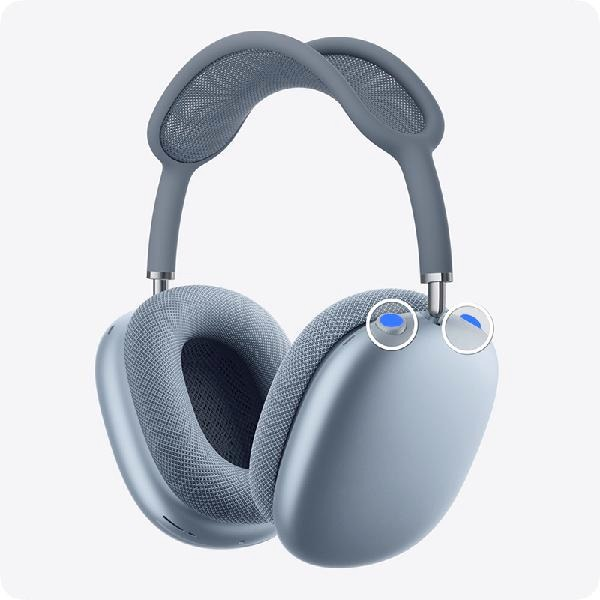

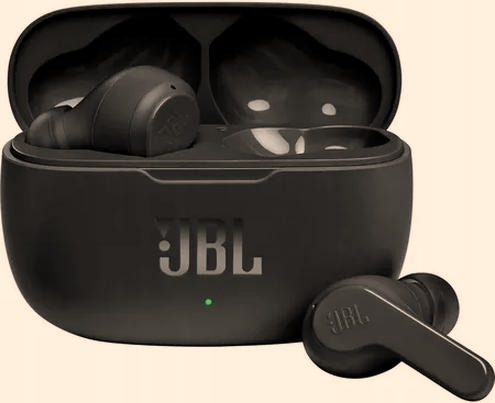
Zanim sparuję słuchawki JBL z laptopem, sprawdzam poziom baterii — najlepiej, jeśli wynosi co najmniej 50%. Gdy dioda miga na czerwono, najpierw podłączam słuchawki do ładowania. Wyłączam też Bluetooth w telefonie lub innym wcześniej używanym urządzeniu, ponieważ słuchawki mogą automatycznie próbować połączyć się z zapamiętanym sprzętem.
Następnie włączam słuchawki i uruchamiam tryb parowania. W wielu modelach JBL, takich jak Tune 510BT, wystarczy przytrzymać przycisk zasilania przez około 2 sekundy, aż dioda zacznie migać na biało lub niebiesko. Z kolei słuchawki TWS często przechodzą w tryb parowania po wyjęciu z etui. Sposób działania zależy od modelu, dlatego w razie potrzeby sprawdzam instrukcję.
Chwila cierpliwości i muzyka popłynie prosto do słuchawek
Na laptopie z Windows otwieram Ustawienia, wybieram „Urządzenia” lub „Bluetooth i urządzenia”, włączam Bluetooth, a potem klikam „Dodaj urządzenie” i wybieram Bluetooth. Na MacBooku przechodzę do Ustawień systemowych i sekcji Bluetooth. Następnie czekam, aż na liście pojawi się nazwa słuchawek, na przykład „JBL Tune 510BT”, i ją wybieram. Zwykle nie trzeba wpisywać kodu parowania, ale jeśli laptop o niego poprosi, próbuję użyć „0000”.
Po połączeniu odtwarzam krótki fragment muzyki lub filmu, aby sprawdzić, czy dźwięk płynie przez słuchawki, a nie głośniki laptopa. Jeśli trzeba, ustawiam JBL jako wyjściowe urządzenie audio. Gdy słuchawek nie ma na liście, wyłączam i ponownie włączam Bluetooth oraz sprawdzam, czy dioda nadal miga. W razie potrzeby resetuję parowanie, zwykle przytrzymując odpowiednie przyciski przez 5–10 sekund. Ponieważ większość modeli zapamiętuje kilka urządzeń, często nawet do 8, rozłączam słuchawki z innym sprzętem, by ułatwić laptopowi nawiązanie połączenia.
Jak sparować słuchawki JBL z laptopem
Najpierw przygotuj słuchawki JBL do parowania. Następnie połącz je z laptopem z systemem Windows lub macOS, sprawdź dźwięk i — jeśli zajdzie taka potrzeba — rozwiąż typowe problemy.
- Przygotuj słuchawki. Sprawdź poziom naładowania, ponieważ słaba bateria może przerwać parowanie. Jeśli słuchawki łączą się z telefonem lub innym sprzętem, rozłącz je albo wyłącz tam Bluetooth, aby laptop mógł je wykryć.
- Włącz tryb parowania. Włącz słuchawki i przytrzymaj przycisk zasilania lub Bluetooth, aż dioda zacznie migać — zwykle na biało lub niebiesko. W wielu modelach TWS wystarczy wyjąć słuchawki z etui. Sposób może się jednak różnić, dlatego w razie potrzeby zajrzyj do instrukcji konkretnego modelu.
- Uruchom wyszukiwanie Bluetooth na laptopie. W Windows otwórz Ustawienia > Bluetooth i urządzenia (w starszych wersjach: Urządzenia > Bluetooth i inne urządzenia), włącz Bluetooth i wybierz dodawanie urządzenia. Z kolei w macOS otwórz Ustawienia systemowe > Bluetooth i włącz tę funkcję.
- Wybierz słuchawki z listy. Gdy zobaczysz nazwę modelu, np. „JBL Tune”, kliknij ją i potwierdź parowanie, jeśli laptop o to poprosi. Zwykle nie trzeba wpisywać kodu, ale jeśli urządzenie go wymaga, spróbuj „0000”. Po połączeniu dioda często przestaje migać lub słuchawki odtwarzają komunikat głosowy.
- Sprawdź wyjście dźwięku. Odtwórz muzykę lub film i upewnij się, że laptop przesyła dźwięk do słuchawek JBL, a nie do wbudowanych głośników. W razie potrzeby wybierz słuchawki jako urządzenie wyjściowe w ustawieniach dźwięku. Sprawdź również przyciski sterujące i mikrofon, jeśli planujesz rozmowy.
- Jeśli laptop nie wykrywa słuchawek, ponów parowanie. Najpierw upewnij się, że dioda sygnalizuje tryb parowania. Następnie wyłącz i włącz Bluetooth na laptopie oraz odsuń się od źródeł zakłóceń. Możesz też usunąć słuchawki z listy zapisanych urządzeń i sparować je ponownie. Jeśli laptop nie ma Bluetooth, skorzystaj z adaptera USB Bluetooth.
| System lub problem | Gdzie znaleźć ustawienie | Kroki i szczegóły | Orientacyjny czas / wartości | Jak sprawdzić efekt |
|---|---|---|---|---|
| Połącz słuchawki JBL z laptopem z systemem Windows | ||||
| Przygotowanie słuchawek | Przycisk zasilania lub sterowanie na słuchawkach | Naładuj słuchawki, włącz je i uruchom tryb parowania. W wielu modelach robi się to przez przytrzymanie przycisku zasilania; w słuchawkach TWS sposób może zależeć od modelu. Migająca dioda lub komunikat głosowy zwykle oznacza gotowość do parowania. | Zalecany poziom baterii przed parowaniem: co najmniej 50%. Przytrzymanie przycisku: często około 2–5 s. | Sprawdź instrukcję konkretnego modelu, jeśli dioda nie miga albo słuchawki łączą się automatycznie z innym urządzeniem. |
| Windows 11 | Start > Ustawienia > Bluetooth i urządzenia | Włącz Bluetooth, wybierz „Dodaj urządzenie” > „Bluetooth”, a następnie kliknij nazwę słuchawek, np. „JBL Tune 510BT”. Zatwierdź parowanie, jeśli pojawi się prośba. | Wyszukiwanie zwykle trwa kilka–kilkadziesiąt sekund. Kod PIN najczęściej nie jest wymagany. | Status przy nazwie powinien wskazywać połączenie. Odtwórz dźwięk i sprawdź, czy trafia do słuchawek. |
| Windows 10 | Start > Ustawienia > Urządzenia > Bluetooth i inne urządzenia | Włącz Bluetooth, wybierz „Dodaj urządzenie Bluetooth lub inne” > „Bluetooth”, a potem wskaż słuchawki JBL na liście. | Połączenie zwykle nawiązuje się w ciągu kilkunastu sekund od wybrania urządzenia. | Otwórz listę urządzeń Bluetooth i sprawdź, czy JBL ma status „Połączono”. |
| Wybór wyjścia dźwięku w Windows | Ikona głośnika na pasku zadań > wybór urządzenia wyjściowego; albo Ustawienia > System > Dźwięk | Ustaw słuchawki JBL jako wyjście audio. Do muzyki wybierz profil stereo, jeśli jest dostępny. Przy rozmowach system może użyć profilu zestawu słuchawkowego z mikrofonem, który może mieć inną jakość dźwięku. | Sprawdzenie zajmuje zwykle mniej niż 1 min. | Odtwórz dźwięk z aplikacji i sprawdź, czy poziom głośności zmienia się w systemie oraz na słuchawkach. |
| Laptop nie ma Bluetooth | Menedżer urządzeń lub specyfikacja laptopa | Sprawdź, czy komputer ma moduł Bluetooth. Jeśli nie, podłącz zgodny adapter Bluetooth USB i zainstaluj wymagany sterownik. | Adapter może wymagać ponownego uruchomienia komputera lub instalacji sterownika. | Po instalacji sprawdź, czy przełącznik Bluetooth pojawił się w ustawieniach Windows. |
| Sparuj słuchawki JBL z MacBookiem | ||||
| Włączanie Bluetooth w macOS | Menu Apple > Ustawienia systemowe > Bluetooth | Włącz Bluetooth na MacBooku. Wprowadź słuchawki w tryb parowania i poczekaj, aż ich nazwa pojawi się na liście urządzeń w pobliżu. | Wyszukiwanie zazwyczaj zajmuje kilka–kilkadziesiąt sekund. | MacBook i słuchawki powinny znajdować się blisko siebie; na czas parowania warto zachować odległość do około 1 m. |
| Parowanie z MacBookiem | Ustawienia systemowe > Bluetooth | Kliknij „Połącz” przy nazwie słuchawek JBL. Jeśli system poprosi o potwierdzenie, zaakceptuj je. Po pierwszym sparowaniu urządzenia mogą łączyć się automatycznie, gdy Bluetooth jest włączony. | PIN zwykle nie jest potrzebny; jeśli model zażąda kodu, sprawdź instrukcję obsługi. | Przy nazwie słuchawek powinien pojawić się status połączenia. |
| Wybór słuchawek jako wyjścia audio | Ustawienia systemowe > Dźwięk > Wyjście | Wybierz słuchawki JBL z listy urządzeń wyjściowych. W razie potrzeby sprawdź też wybrane wejście mikrofonu. | Sprawdzenie ustawień zajmuje zwykle mniej niż 1 min. | Odtwórz muzykę lub dźwięk testowy i upewnij się, że dźwięk słychać w obu słuchawkach. |
| Rozwiąż problemy z połączeniem Bluetooth i dźwiękiem | ||||
| Słuchawek nie ma na liście | Tryb parowania słuchawek i ustawienia Bluetooth laptopa | Sprawdź, czy słuchawki są w trybie parowania, a nie połączone z telefonem lub innym komputerem. Wyłącz i włącz Bluetooth w laptopie, ponownie uruchom wyszukiwanie i zbliż urządzenia. | Na czas konfiguracji trzymaj urządzenia w odległości około 1 m. | Jeśli nazwa nadal się nie pojawia, wyłącz Bluetooth w innych sparowanych urządzeniach i ponów wyszukiwanie. |
| Słuchawki są sparowane, ale nie ma dźwięku | Ustawienia dźwięku Windows lub macOS | Wybierz JBL jako urządzenie wyjściowe, sprawdź głośność systemową i aplikacji oraz upewnij się, że dźwięk nie jest wyciszony. Odłącz i podłącz słuchawki ponownie. | Kontrola ustawień: zwykle 1–2 min. | Przetestuj dźwięk w co najmniej 2 aplikacjach, np. odtwarzaczu muzyki i przeglądarce. |
| Dźwięk przerywa lub połączenie się zrywa | Ustawienia Bluetooth i położenie urządzeń | Zmniejsz odległość, usuń przeszkody między laptopem a słuchawkami i ogranicz pobliskie źródła zakłóceń. Rozłącz nieużywane urządzenia Bluetooth, a następnie połącz słuchawki ponownie. | Typowy zasięg Bluetooth wynosi do około 10 m w otwartej przestrzeni; ściany i zakłócenia mogą go zmniejszyć. | Przetestuj połączenie blisko laptopa, a następnie stopniowo zwiększaj odległość. |
| Słaba jakość dźwięku podczas rozmowy | Ustawienia dźwięku aplikacji do rozmów i systemu | Wybierz właściwy mikrofon i wyjście JBL. Podczas rozmowy system może przełączyć słuchawki na profil zestawu głośnomówiącego; po zakończeniu rozmowy wybierz profil stereo, jeśli jest dostępny. | Sprawdzenie ustawień wejścia i wyjścia zajmuje zwykle 1–2 min. | Wykonaj krótkie nagranie lub test połączenia i sprawdź głośność głosu oraz dźwięku. |
| Połączenie działa tylko z jednym urządzeniem | Lista sparowanych urządzeń JBL i ustawienia Bluetooth laptopa | Nie każdy model obsługuje jednoczesne połączenie z kilkoma urządzeniami. Rozłącz słuchawki z poprzedniego urządzenia lub wyłącz na nim Bluetooth, a następnie połącz je z laptopem. | Liczba zapamiętywanych urządzeń i obsługa funkcji multipoint zależą od modelu. | Sprawdź specyfikację lub instrukcję konkretnego modelu JBL. |
| Ponowne parowanie i reset | Ustawienia Bluetooth komputera oraz instrukcja słuchawek | Usuń słuchawki z listy sparowanych urządzeń, uruchom ponownie Bluetooth i sparuj je od początku. Reset słuchawek wykonuj zgodnie z instrukcją danego modelu, ponieważ kombinacja przycisków i czas przytrzymania różnią się między seriami. | Usunięcie urządzenia i ponowne parowanie zwykle zajmuje 1–3 min. | Po ponownym połączeniu ustaw JBL jako wyjście dźwięku i odtwórz dźwięk testowy. |
| Brak poprawy po podstawowych czynnościach | Aktualizacje systemu i aplikacja JBL Headphones | Uruchom ponownie laptop i słuchawki, sprawdź aktualizacje systemu oraz — jeśli model jest obsługiwany — aktualizację oprogramowania w aplikacji JBL Headphones. | Aktualizacja może wymagać stabilnego połączenia internetowego i odpowiedniego poziomu baterii. | Jeżeli problem nadal występuje, sprawdź instrukcję modelu lub skontaktuj się z pomocą techniczną JBL. |
Połącz słuchawki JBL z laptopem z systemem Windows
Zanim zacznę, sprawdzam poziom naładowania słuchawek JBL i włączam Bluetooth w laptopie. Jeśli mam model nauszny, przytrzymuję przycisk zasilania przez kilka sekund, aż dioda zacznie migać. W przypadku słuchawek TWS sposób włączania trybu parowania zależy od modelu, dlatego w razie potrzeby sprawdzam instrukcję. Migające światło, zwykle białe lub niebieskie, oznacza, że słuchawki są gotowe do wykrycia.
W systemie Windows otwieram menu Start, przechodzę do Ustawień, a następnie wybieram „Bluetooth i urządzenia”. Włączam Bluetooth, klikam „Dodaj urządzenie” i wybieram opcję Bluetooth. Po chwili na liście powinna pojawić się nazwa słuchawek, na przykład JBL Tune 510BT lub JBL Quantum TWS. Klikam ją i czekam na potwierdzenie połączenia. Zazwyczaj nie muszę podawać kodu PIN.
Około 10 metrów swobody i czysty dźwięk — ustaw słuchawki jako wyjście audio
Po połączeniu laptopa ze słuchawkami sprawdzam w ustawieniach systemowych wyjście dźwięku. Jeśli Windows nadal odtwarza dźwięk przez głośniki komputera, wybieram słuchawki JBL. Następnie puszczam muzykę lub film, reguluję głośność i — jeśli planuję rozmowę — testuję mikrofon. Większość modeli JBL łączy się przez Bluetooth i działa w typowym zasięgu około 10 metrów. Skoro już tu wpadłeś, sprawdź opinie użytkowników o głośnikach Bluetooth do 500 zł. Ściany oraz inne urządzenia bezprzewodowe mogą jednak osłabiać sygnał.
Jeśli słuchawki nie pojawiają się na liście, najpierw rozłączam je z telefonem lub innym urządzeniem, z którym mogły połączyć się automatycznie. Potem ponownie włączam tryb parowania. Mogę też wyłączyć i włączyć Bluetooth w laptopie albo zrestartować słuchawki. Z kolei gdy dźwięk przerywa, sprawdzam poziom baterii, podchodzę bliżej komputera i ograniczam źródła zakłóceń. Jeśli laptop nie ma Bluetooth, podłączam zewnętrzny adapter USB.
Wskazówka: Jeśli słuchawki JBL są już połączone z telefonem, mogą automatycznie łączyć się właśnie z nim zamiast z laptopem. Tymczasowo wyłącz Bluetooth w telefonie, aby ułatwić parowanie z komputerem.
Sparuj słuchawki JBL z MacBookiem
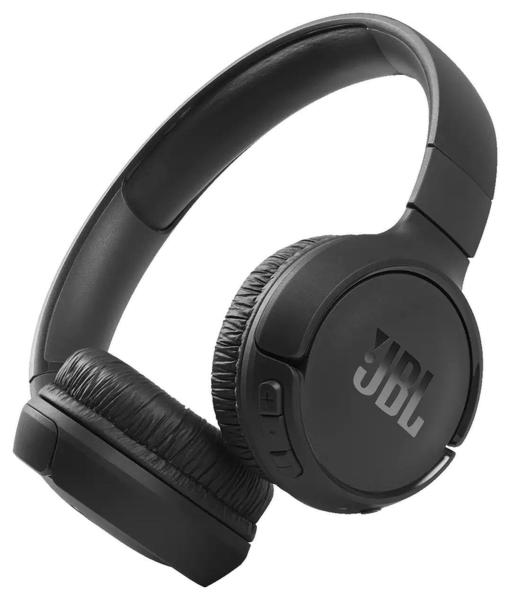
Najpierw sprawdzam poziom naładowania słuchawek JBL i odłączam je od telefonu lub innego wcześniej używanego urządzenia. Następnie włączam słuchawki i uruchamiam tryb parowania — zwykle przytrzymuję przycisk zasilania przez kilka sekund, aż dioda zacznie migać na biało lub niebiesko. W modelach dousznych tryb parowania może włączyć się automatycznie po wyjęciu słuchawek z etui, zależnie od modelu.
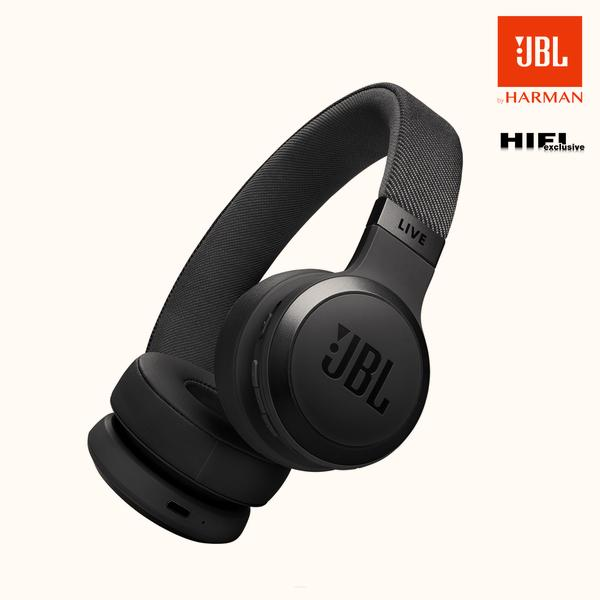
Aby połączyć słuchawki z MacBookiem, otwieram menu Apple i wybieram „Ustawienia systemowe”, a potem „Bluetooth”. Skoro już dotykamy tego tematu, Sprawdź, jakie słuchawki wybrać do rozmów i muzyki. Włączam Bluetooth i czekam, aż na liście pojawi się nazwa słuchawek, na przykład JBL Tune 510BT lub JBL Tune 115TWS. Następnie klikam „Połącz”. Zwykle połączenie nawiązuje się w kilka sekund bez kodu parowania. Gdy dioda przestaje migać lub słyszę komunikat głosowy, słuchawki są gotowe do użycia.
Koniec ciszy z głośników — ustaw słuchawki jako wyjście dźwięku
Jeśli MacBook nadal odtwarza dźwięk przez głośniki, otwieram „Ustawienia systemowe” i wybieram „Dźwięk”. Następnie w sekcji wyjścia wskazuję słuchawki JBL. Włączam muzykę lub film, aby sprawdzić jakość dźwięku i działanie przycisków na słuchawkach. Dla stabilnego połączenia trzymam je w typowym zasięgu Bluetooth, czyli do około 10 metrów, i unikam grubych ścian oraz innych przeszkód.
Jeśli słuchawki nie pojawiają się na liście, najpierw sprawdzam, czy działają w trybie parowania i nie łączą się z innym urządzeniem. Potem wyłączam i ponownie włączam Bluetooth na MacBooku. Jeśli to nie pomaga, uruchamiam słuchawki ponownie lub zaglądam do instrukcji konkretnego modelu. Mogę też usunąć z listy Bluetooth nieużywane, zapisane urządzenia i spróbować ponownie.
Wskazówka: jeśli MacBook połączy się ze słuchawkami JBL, ale mikrofon lub jakość dźwięku będą niezadowalające, sprawdź ustawienia „Dźwięk” — system może osobno wybierać urządzenie wyjściowe i wejściowe.
Rozwiąż problemy z połączeniem Bluetooth i dźwiękiem
Skorzystaj z poniższych wskazówek, aby zdiagnozować i rozwiązać problemy z połączeniem Bluetooth lub dźwiękiem w słuchawkach, także modelach JBL.
- Sprawdź poziom naładowania i włącz słuchawki. Niski poziom baterii może przerywać połączenie lub pogarszać dźwięk. Naładuj słuchawki, włącz je i sprawdź, czy dioda sygnalizuje gotowość.
- Uruchom tryb parowania. Przytrzymaj przycisk zasilania lub dedykowany przycisk Bluetooth — zależnie od modelu. Migająca dioda zwykle oznacza, że inne urządzenia mogą wykryć słuchawki.
- Usuń zapisane połączenie i sparuj urządzenia ponownie. W ustawieniach Bluetooth usuń słuchawki z listy zapamiętanych urządzeń. Następnie wyłącz i włącz Bluetooth, uruchom tryb parowania i wybierz słuchawki z listy. W razie potrzeby zresetuj je zgodnie z instrukcją.
- Ogranicz zakłócenia i zbliż urządzenia do siebie. Bluetooth działa zwykle w zasięgu do około 10 metrów bez przeszkód. Ściany, inne urządzenia bezprzewodowe i sieci Wi‑Fi mogą osłabiać sygnał, dlatego podczas testu połóż słuchawki blisko telefonu lub komputera.
- Wybierz właściwe wyjście dźwięku i sprawdź głośność. Po połączeniu ustaw słuchawki jako aktywne lub domyślne urządzenie audio. Sprawdź też, czy dźwięk nie jest wyciszony i czy balans kanałów nie kieruje go tylko do jednej słuchawki.
- Przetestuj dźwięk i przyciski. Odtwórz muzykę lub wideo, sprawdź oba kanały oraz przyciski głośności, pauzy i odtwarzania. Jeśli problem występuje tylko w jednej aplikacji, skontroluj jej ustawienia dźwięku.
- Zaktualizuj oprogramowanie. Sprawdź, czy system urządzenia i oprogramowanie słuchawek są aktualne. W przypadku kompatybilnych modeli JBL użyj aplikacji JBL Headphones.
- Sprawdź wymagania sprzętowe. Jeśli komputer lub telewizor nie obsługuje Bluetooth, użyj zgodnego adaptera albo nadajnika. Możesz też przetestować słuchawki przewodowo, jeśli ich model obsługuje takie połączenie — wystarczy odpowiedni kabel.
Źródła:
- https://polandithub.pl/jak-podlaczyc-sluchawki-jbl-do-telefonu-laptopa-komputera-telewizora-iphona/
- https://www.morele.net/wiadomosc/jak-sparowac-sluchawki-jbl-poradnik-krok-po-kroku/22920/
Najczęstsze pytania (FAQ)
Jak przygotować słuchawki JBL do parowania z laptopem?Sprawdź, czy słuchawki są naładowane — najlepiej przynajmniej w 50% — i odłącz je od telefonu lub innego urządzenia. Następnie włącz tryb parowania; sposób może się różnić w zależności od modelu.
Jak połączyć słuchawki JBL z laptopem z systemem Windows?Otwórz Ustawienia, przejdź do „Bluetooth i urządzenia”, włącz Bluetooth i wybierz „Dodaj urządzenie” > „Bluetooth”. Gdy pojawi się nazwa słuchawek JBL, kliknij ją, aby sparować urządzenia.
Jak sparować słuchawki JBL z MacBookiem?Otwórz menu Apple, wybierz „Ustawienia systemowe” i przejdź do sekcji „Bluetooth”. Włącz Bluetooth, a następnie kliknij „Połącz” obok nazwy słuchawek JBL.
Co zrobić, gdy laptop nie wykrywa słuchawek JBL?Upewnij się, że słuchawki są w trybie parowania i nie łączą się z telefonem lub innym urządzeniem. Wyłącz i włącz Bluetooth w laptopie, a jeśli to nie pomoże, usuń zapisane połączenie i spróbuj sparować słuchawki ponownie.
Co zrobić, jeśli słuchawki JBL są połączone, ale dźwięk nadal płynie z głośników laptopa?W ustawieniach dźwięku wybierz słuchawki JBL jako urządzenie wyjściowe. Następnie odtwórz muzykę lub film, aby sprawdzić, czy dźwięk jest prawidłowo przekazywany.