
Najpierw wkładam obie słuchawki AirPods 3 do etui ładującego i zamykam klapkę na około 30 sekund. Jeśli wcześniej sparowałem je z iPhonem, otwieram Ustawienia → Bluetooth, stukam ikonę „i” obok ich nazwy, wybieram „Zapomnij to urządzenie” i potwierdzam. Dzięki temu usuwam stare połączenie i mogę skonfigurować słuchawki od początku.
- Włóż obie słuchawki do etui, zamknij je na około 30 sekund, a następnie otwórz pokrywę, nie wyjmując AirPods.
- Na iPhonie wybierz Ustawienia → Bluetooth, stuknij ikonę „i” przy AirPods i użyj opcji „Zapomnij to urządzenie”.
- Przytrzymaj przycisk konfiguracji z tyłu otwartego etui przez około 15 sekund. Zwolnij go, gdy dioda zamiga na pomarańczowo, a potem na biało.
- Aby ponownie sparować słuchawki, zbliż otwarte etui do iPhone’a i postępuj zgodnie z instrukcjami na ekranie. Sprawdź, czy Bluetooth jest włączony i AirPods są naładowane.
- Reset może pomóc przy problemach z połączeniem, synchronizacją lub wykrywaniem słuchawek, ale nie naprawi uszkodzeń sprzętowych. Jeśli AirPods nadal nie działają, sprawdź ładowarkę i styki, a w razie potrzeby skontaktuj się z serwisem.
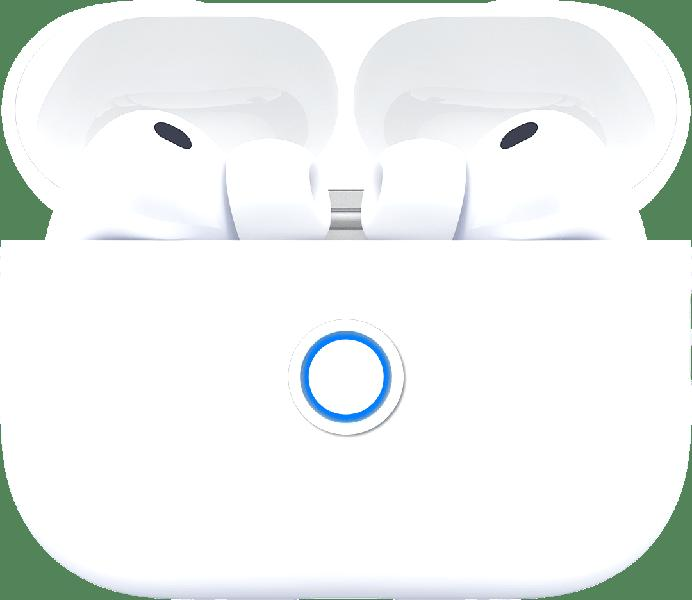
Następnie otwieram etui, nie wyjmując słuchawek, i przytrzymuję przycisk konfiguracji z tyłu przez około 15 sekund. Obserwuję diodę statusu z przodu: najpierw powinna migać na pomarańczowo, a później na biało. Taki sygnał oznacza, że reset się powiódł. Jeśli dioda nie reaguje, sprawdzam poziom naładowania etui i słuchawek — rozładowane AirPods mogą nie przejść procedury.
Po resecie słuchawki znów połączą się z iPhone’em
Po resecie zbliżam otwarte etui do iPhone’a i wykonuję instrukcje wyświetlane na ekranie. Jeśli okno parowania się nie pojawi, upewniam się, że Bluetooth jest włączony, i ponawiam próbę. A skoro jesteśmy przy tym temacie to sprawdź opinie o głośnikach Bluetooth do 500 zł. Reset może pomóc, gdy połączenie się zrywa, słuchawki nie ładują się lub nie synchronizują albo iPhone ich nie wykrywa. Warto go też wykonać przed sprzedażą zestawu lub oddaniem go do serwisu.
Jeśli AirPods 3 nadal się nie ładują, iPhone ich nie wykrywa albo jedna słuchawka milczy mimo prawidłowego resetu, sprawdzam kabel, ładowarkę i styki w etui. Jeśli to nie pomaga, problem może wynikać z usterki sprzętowej, dlatego kontaktuję się z serwisem. Reset nie naprawi uszkodzonej baterii ani skutków zalania.
Resetowanie AirPods 3 krok po kroku
Wykonaj poniższe kroki, aby przywrócić AirPods 3 do ustawień fabrycznych, a następnie ponownie sparować je z iPhonem. Reset może pomóc, gdy słuchawki nie łączą się z telefonem, nie ładują, nie synchronizują się lub telefon ich nie wykrywa.
- Najpierw odczekaj z zamkniętym etui. Włóż obie słuchawki do etui ładującego, zamknij pokrywę i odczekaj około 30 sekund. Potem otwórz etui, ale nie wyjmuj słuchawek.
- Następnie usuń poprzednie parowanie. Na iPhonie przejdź do Ustawienia → Bluetooth i stuknij ikonę „i” obok AirPods. Wybierz „Zapomnij to urządzenie”, a potem potwierdź, aby usunąć zapisane połączenie.
- Teraz przywróć ustawienia fabryczne. Przy otwartym etui naciśnij i przytrzymaj przycisk konfiguracji z tyłu przez około 15 sekund. Gdy wskaźnik statusu zacznie migać najpierw na pomarańczowo, a następnie na biało, zwolnij przycisk. To znak, że reset się zakończył.
- Na koniec sparuj słuchawki ponownie. Zbliż otwarte etui do iPhone’a i wykonuj instrukcje wyświetlane na ekranie. Jeśli okno parowania się nie pojawi, upewnij się, że AirPods są naładowane, a Bluetooth jest włączony.
Co oznaczają kolory diody na etui AirPods 3
Dioda statusu etui AirPods 3 informuje o poziomie naładowania, ładowaniu i stanie parowania. Jej znaczenie zależy także od tego, czy słuchawki znajdują się w etui.
- Zielona: gdy słuchawki są w etui, oznacza, że są naładowane. Jeśli je wyjmiesz, zielone światło wskazuje pełne naładowanie etui.
- Pomarańczowa (bursztynowa): etui ładuje się albo ma niski poziom energii — wystarcza jej na mniej niż jedno pełne naładowanie słuchawek.
- Migająca biała: AirPods są gotowe do sparowania z urządzeniem.
- Migająca pomarańczowa (bursztynowa): wskazuje problem z parowaniem. Zwykle pomaga usunięcie AirPods z listy Bluetooth i ponowne sparowanie po resecie. Włóż słuchawki do etui, zamknij pokrywę na około 30 sekund, a następnie ją otwórz. Przytrzymaj przycisk konfiguracji przez około 15 sekund, aż dioda zamiga najpierw na pomarańczowo, a potem na biało.
- Dioda nie świeci: etui może być rozładowane lub nie otrzymywać zasilania. Naładuj je, a jeśli nadal nie reaguje, sprawdź kabel, ładowarkę i styki. Jeśli mimo tych czynności nie zadziała, etui może być uszkodzone.
Jak ponownie sparować AirPods 3 z iPhonem
Gdy AirPods przestają łączyć się z iPhonem, najpierw sprawdzam, czy obie słuchawki znajdują się w etui i mają energię. Zamykam pokrywę na około pół minuty, a następnie otwieram ją blisko telefonu. Jeśli AirPods były wcześniej sparowane z iPhonem, przechodzę do Ustawień → Bluetooth, stukam ikonę „i” obok ich nazwy i wybieram „Zapomnij to urządzenie”.
Potem, nie wyjmując słuchawek z otwartego etui, przytrzymuję przycisk konfiguracji z tyłu przez kilkanaście sekund. Czekam, aż dioda zamiga najpierw na pomarańczowo, a następnie na biało. Ten sygnał potwierdza reset i oznacza, że AirPods są gotowe do ponownego połączenia.
Gdy słuchawki milczą, przywróć dźwięk prostymi krokami
Trzymam otwarte etui blisko iPhone’a i wykonuję instrukcje wyświetlane na ekranie. Jeśli okno parowania się nie pojawi, sprawdzam, czy Bluetooth jest włączony; następnie wyłączam go na chwilę i ponownie uruchamiam. Upewniam się też, że słuchawki nie łączą się w tym czasie z iPadem, Makiem ani innym telefonem. Zobacz inny wpis, w którym też była o tym mowa.
Jeśli parowanie nadal się nie udaje, podłączam etui do ładowania i sprawdzam, czy słuchawki prawidłowo stykają się ze złączami. Gdy po resecie i ładowaniu iPhone wciąż ich nie wykrywa albo jedna słuchawka milczy, kontroluję balans dźwięku i delikatnie czyszczę siateczkę głośnika. Jeśli to nie pomoże, przyczyną może być usterka wymagająca diagnozy serwisowej.
Wskazówka: podczas ponownego parowania trzymaj otwarte etui blisko iPhone’a i upewnij się, że AirPods nie są jednocześnie połączone z innym urządzeniem — aktywne połączenie z iPadem lub Makiem może utrudnić ich wykrycie przez telefon.
Kiedy reset AirPods 3 nie wystarczy i potrzebny jest serwis
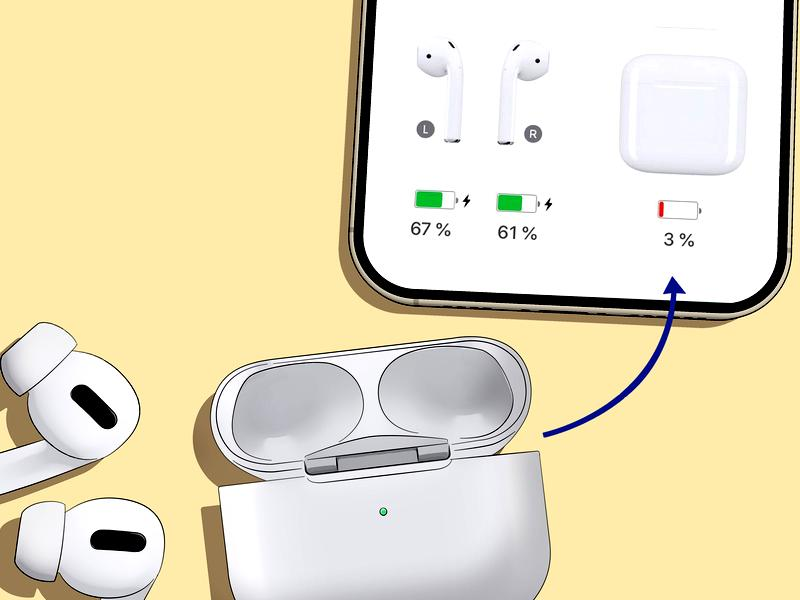
Reset pomaga przy błędach parowania, zrywającym się połączeniu i braku synchronizacji, ale nie naprawi uszkodzonych podzespołów. Aby zresetować AirPods, usuń słuchawki z listy Bluetooth, a następnie przytrzymaj przycisk konfiguracji na etui przez około 15 sekund — aż dioda zamiga najpierw bursztynowo, a potem biało. Jeśli problem wróci po ponownym sparowaniu, sprawdź poziom naładowania, wybrane wyjście audio oraz to, czy słuchawki nie łączą się z innym urządzeniem.
Oddaj AirPods do serwisu, jeśli nie reagują na różne kable i ładowarki mimo czystych styków albo etui w ogóle nie świeci. Nie ignoruj też trzasków po kontakcie z wodą, uporczywej ciszy w jednej słuchawce po wyczyszczeniu siateczki i resecie ani wyjątkowo szybkiego rozładowywania baterii. Reset nie przywróci zużytym ogniwom sprawności ani nie naprawi uszkodzonego portu, anteny Bluetooth czy przetwornika.
Spuchnięta bateria lub zalanie? Nie ryzykuj, oddaj słuchawki do serwisu
Przede wszystkim zachowaj ostrożność, gdy obudowa słuchawki lub etui się wybrzusza albo klapka przestaje się domykać — może to oznaczać spuchniętą baterię. Wówczas nie ładuj urządzenia ani nie próbuj go otwierać; oddaj je do sprawdzenia, ponieważ uszkodzone ogniwo może stwarzać zagrożenie. Podobnie postąp po zalaniu: nawet jeśli AirPods na chwilę znów działają, wilgoć może później wywołać zwarcia i niestabilną pracę.
Przed wizytą w serwisie zanotuj, co już sprawdziłaś: czy słuchawki zaczynają się ładować po kilkunastu minutach w etui, czy użyłaś innego przewodu i zasilacza, czy wyczyściłaś styki suchą, miękką ściereczką oraz czy problem występuje także z innym telefonem. Dzięki temu serwisowi łatwiej będzie postawić diagnozę. Jeśli mimo tych prób żadne urządzenie nie wykrywa AirPods albo jedna słuchawka nadal milczy, kolejne resetowanie raczej nie pomoże — potrzebna będzie fachowa ocena i ewentualna naprawa.
FAQ - Najczęstsze pytania i odpowiedzi
Jak zresetować AirPods 3?Włóż obie słuchawki do etui, zamknij pokrywę na około 30 sekund, a następnie otwórz ją, nie wyjmując słuchawek. Przytrzymaj przycisk konfiguracji z tyłu etui przez około 15 sekund, aż dioda zamiga najpierw na pomarańczowo, a potem na biało.
Czy przed resetem trzeba usunąć AirPods z iPhone’a?Jeśli słuchawki były wcześniej sparowane z iPhonem, otwórz Ustawienia → Bluetooth i stuknij ikonę „i” obok ich nazwy. Wybierz „Zapomnij to urządzenie” i potwierdź, aby usunąć stare połączenie przed ponownym parowaniem.
Co oznacza migająca pomarańczowo, a potem biało dioda?To sygnał, że reset AirPods 3 przebiegł prawidłowo. Migająca biała dioda oznacza, że słuchawki są gotowe do sparowania z urządzeniem.
Jak ponownie sparować AirPods 3 z iPhonem po resecie?Włącz Bluetooth i zbliż otwarte etui ze słuchawkami do iPhone’a. Gdy pojawi się instrukcja na ekranie, wykonaj ją; jeśli okno parowania się nie wyświetli, sprawdź, czy AirPods są naładowane i nie łączą się z innym urządzeniem.
Co zrobić, jeśli reset nie rozwiąże problemu?Sprawdź ładowarkę, kabel i styki w etui oraz upewnij się, że słuchawki są naładowane. Jeśli AirPods nadal nie ładują się, iPhone ich nie wykrywa albo jedna słuchawka milczy, skontaktuj się z serwisem, ponieważ przyczyną może być usterka sprzętowa.