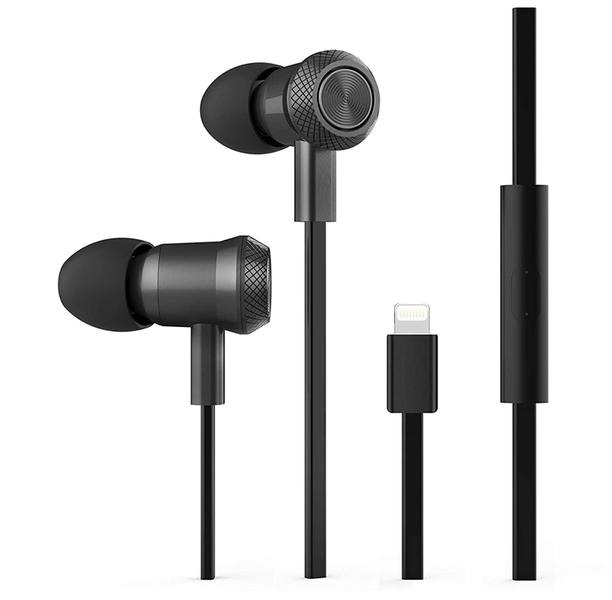


Ładowanie słuchawek AirPods to naprawdę prosta sprawa, którą warto zrozumieć i opanować, szczególnie kiedy cenię sobie wygodę użytkowania. Aby naładować słuchawki, wystarczy umieścić je w etui. Każde etui ładujące, niezależnie od modelu, oferuje wygodne i wielokrotne naładowanie słuchawek, co oznacza, że nie muszę się martwić o baterię w trakcie codziennych aktywności. Co więcej, używając etui, zawsze mam szansę naładować słuchawki w drodze – wystarczy, że znajdę chwilę i mogę korzystać z pełnej funkcjonalności urządzenia.
- AirPods ładują się poprzez umieszczenie ich w etui ładującym.
- Etui można ładować zarówno przewodowo, jak i bezprzewodowo, a status ładowania pokazuje wskaźnik stanu.
- Powiadomienia o niskim poziomie energii słuchawek pojawiają się na urządzeniach Apple, co ułatwia zarządzanie ich naładowaniem.
- Kolory wskaźnika etui ładującego informują o poziomie naładowania: zielony oznacza pełne naładowanie, pomarańczowy – niski poziom, pulsujący bursztynowy – spadek poniżej 95%, a migający bursztynowy – poniżej 25%.
- Funkcja zoptymalizowanego ładowania baterii zwiększa żywotność słuchawek, dostosowując proces ładowania do wzorców użytkowania.
- Możliwość monitorowania stanu naładowania AirPods poprzez iPhone'a, iPada lub Maca oraz ustawienia powiadomień o ładowaniu.

Etui do AirPods można ładować na różne sposoby, zarówno przewodowo, jak i bezprzewodowo. Jeśli korzystam z etui MagSafe, wystarczy położyć je na podkładce Qi lub użyć ładowarki MagSafe. Osobiście, to komfortowe rozwiązanie, ponieważ wystarczy przesunąć etui na podkładce, by od razu zobaczyć status ładowania dzięki pulsującemu wskaźnikowi stanu. Z drugiej strony, przy ładowaniu przewodowym stosuję kabel Lightning lub USB-C, który podłączam do ładowarki USB lub portu – w takim przypadku ładowanie etui przebiega naprawdę szybko, zwłaszcza gdy korzystam z ładowarki do mojego iPhone’a.
Świeć jak gwiazda: Unikaj przerw w muzyce dzięki inteligentnym powiadomieniom o naładowaniu słuchawek
Monitorowanie stanu naładowania moich słuchawek AirPods staje się niezwykle proste i wygodne. Kiedy poziom energii spadnie, otrzymuję powiadomienia na moim iPhonie czy iPadzie, co eliminuje zmartwienia związane z kończącą się energią. Co ciekawe, powiadomienia pojawiają się przy 20%, 10% i 5% energii, co pozwala mi odpowiednio wcześniej zareagować. Gdy mam słuchawki w uszach, słyszę również sygnał dźwiękowy na poziomie 10%, co stanowi miłe przypomnienie, że czas na ładowanie.

Jeżeli chcę sprawdzić stan naładowania AirPods w inny sposób, mogę również wykorzystać etui ładujące – otwierając pokrywę, wskaźnik na etui pokazuje, ile energii jeszcze pozostało. Moje możliwości są szerokie, co sprawia, że korzystanie z AirPods staje się jeszcze bardziej przyjemne. Dzięki temu wszystko działa sprawnie, a ja mogę cieszyć się muzyką bez obaw, że słuchawki rozładują się w najmniej odpowiednim momencie! Zerknij na ten post po więcej szczegółów.
Wskaźnik stanu etui ładującego – co oznaczają kolory
W dzisiejszych czasach, kiedy korzystamy z urządzeń bezprzewodowych na każdym kroku, znajomość wskaźnika stanu etui ładującego staje się niezbędna. Gdy otwieram etui moich AirPods, od razu spoglądam na małą lampkę, która informuje mnie o stanie naładowania. Zielony kolor oznacza, że etui jest w pełni naładowane, co jest świetną wiadomością. Kiedy światło zmienia się na pomarańczowe, dostaję sygnał, że warto podłączyć ładowarkę, zanim moje ulubione słuchawki stracą moc. Te proste informacja pozwalają mi cieszyć się muzyką bez zbędnych problemów.
Każda z nas doskonale zna frustrację, gdy niespodziewanie słuchawki przestają grać, a my jesteśmy w drodze. Dlatego szczególnie ważne okazuje się umiejętność odczytywania nawet subtelnych sygnałów. Na przykład, jeśli wskaźnik zaczyna pulsować na bursztynowo, oznacza to, że naładowanie etui spada poniżej 95%. Natomiast migające bursztynowe światło sygnalizuje, iż stanu naładowania pozostało już mniej niż 25%. W takich sytuacjach szybkie podłączenie etui do zasilania staje się moim ratunkiem. Zaledwie kilka minut ładowania sprawia, że znów mogę cieszyć się doskonałym dźwiękiem.
Jak kolory wskaźnika etui ładującego zmieniają się w miarę naładowania AirPods i zwiększają ich wydajność
Warto również podkreślić, że wskaźnik stanu etui informuje nie tylko o poziomie naładowania samego etui, ale także o naładowaniu słuchawek, kiedy te znajdują się wewnątrz. Kiedy otwieram etui z zamkniętą pokrywą, lampka wskaźnika informuje mnie najpierw o stanie moich AirPods. Dodatkowo, gdy słuchawki pozostają w etui, a ja podłączam je do zasilania, od razu dowiaduję się, jaką mają moc. To idealne rozwiązanie, które pozwala uniknąć sięgania po telefon, aby sprawdzić, czy moje urządzenie jest gotowe na kolejny dzień pełen muzyki.
Na podstawie mojej praktyki mogę stwierdzić, że regularne sprawdzanie stanu etui ładującego znacząco wpływa na wydajność słuchawek. Odpowiednie zarządzanie ładowaniem sprawia, iż nie tylko przedłużam życie swoich AirPods, ale także dbam o to, aby zawsze były gotowe, kiedy ich potrzebuję. Śledzenie kolorów wskaźnika to mały detal, ale jak wielką różnicę może zrobić!
Poniżej przedstawiam kilka kluczowych informacji dotyczących wskaźnika stanu etui ładującego:
- Zielony kolor lampki oznacza pełne naładowanie etui.
- Pomarańczowy kolor sygnalizuje, że etui wymaga naładowania.
- Pulsujący bursztynowy wskaźnik wskazuje na spadek poziomu naładowania poniżej 95%.
- Migające bursztynowe światło oznacza, że naładowanie spadło poniżej 25%.
Ciekawostką jest, że jeśli podczas ładowania etui lampka nie świeci, oznacza to, że etui nie jest podłączone do zasilania lub ładowarka nie działa prawidłowo. Upewnij się, że przewód jest dobrze podłączony, aby uniknąć nieprzyjemnych niespodzianek!
Funkcja zoptymalizowanego ładowania baterii w AirPods
Już od chwili, gdy po raz pierwszy założyłam swoje AirPods, nie mogłam wyjść z podziwu nad ich funkcjonalnością. Jednym z aspektów, który znacząco poprawia komfort użytkowania, jest funkcja zoptymalizowanego ładowania baterii. Dzięki tej innowacyjnej opcji moje słuchawki zawsze są gotowe do działania, a ich żywotność znacząco się wydłuża. Funkcja ta pozwala moim AirPods uczyć się, kiedy i jak często ich używam, co zapewnia najlepszą wydajność baterii.
Warto zauważyć, że zoptymalizowane ładowanie ogranicza czas, w którym słuchawki pozostają w pełni naładowane. Kiedy wrzucam je do etui na kilka godzin, one nie ładują się do końca, ponieważ system zdaje sobie sprawę, że nie będę ich używać przez dłuższy czas. Takie podejście do zarządzania energią sprawia, że słuchawki mają znacznie dłuższą żywotność, co jest dla mnie niezwykle ważne. Nie lubię myśleć o ich wymianie co chwilę.
Jak inteligentne ładowanie może wydłużyć życie Twoich słuchawek AirPods
Ta funkcja stała się standardem wśród nowszych modeli, takich jak AirPods Pro i AirPods 3, które wymagają do działania iPhone’a lub iPada. Co więcej, funkcja ta aktywuje się domyślnie po pierwszej konfiguracji, co oznacza, że nie muszę się martwić o jej włączanie. W sytuacji, gdy kiedykolwiek zajdzie potrzeba, mogę ją bez trudu wyłączyć, wystarczy kilka prostych kliknięć w ustawieniach. Czasami, po kilku godzinach użytkowania, muszę całkowicie naładować swoje AirPods, wtedy wystarczy, że dostosuję ustawienia, aby uzyskać pełną moc tych słuchawek.
W moim odczuciu kluczowym aspektem, który warto poznać, jest fakt, że ta funkcja opiera się na uczeniu maszynowym. Moje AirPods analizują, jak i kiedy ich używam, co pozwala im dostosować proces ładowania. Dzięki temu nie tylko oszczędzam czas, ale również energię oraz przyczyniam się do zmniejszenia zużycia baterii. Z takim wsparciem, moja codzienność staje się prostsza, a jednocześnie realnie wydłużam żywotność swoich ulubionych słuchawek.
Ciekawostką jest to, że funkcja zoptymalizowanego ładowania baterii w AirPods nie tylko zwiększa ich żywotność, ale również dostosowuje się do Twojego harmonogramu, co oznacza, że jeśli zwykle słuchasz muzyki o określonej porze, AirPods mogą naładować się tuż przed tym czasem, zapewniając pełną moc na godzinę szczytu użytkowania.
Jak sprawdzić powiadomienia o naładowaniu słuchawek AirPods
W poniższej liście znajdziesz szczegółowe instrukcje, które pomogą ci sprawdzić powiadomienia o naładowaniu słuchawek AirPods. Dzięki tym krokom dowiesz się, jak skutecznie monitorować stan naładowania zarówno słuchawek, jak i etui ładującego oraz jak aktywować powiadomienia o ładowaniu.
- Sprawdzanie stanu naładowania słuchawek przy użyciu iPhone'a lub iPada: Najpierw otwórz pokrywę etui, w którym znajdują się AirPods, a następnie wyjmij słuchawki. Zbliż etui do urządzenia mobilnego. Na ekranie twojego iPhone'a lub iPada wyświetli się okno z informacjami o stanie naładowania słuchawek oraz etui. Pamiętaj, aby zwrócić uwagę na ikonkę, która przedstawia poziom naładowania – zielona ikona oznacza pełne naładowanie, podczas gdy pomarańczowa zazwyczaj wskazuje na niski poziom energii.
- Sprawdzanie stanu naładowania za pomocą Maca: Otwórz pokrywę etui z AirPods, a następnie wyjmij słuchawki. Zbliż etui do swojego Maca. Następnie kliknij ikonę Centrum sterowania w pasku menu znajdującym się u góry ekranu. Potem wybierz opcję Dźwięk, a z listy dostępnych urządzeń wybierz swoje AirPods, aby zobaczyć ich aktualny stan naładowania.
- Umożliwienie powiadomień o ładowaniu: Jeśli chcesz otrzymywać powiadomienia o poziomie naładowania słuchawek, załóż je do uszu i upewnij się, że są sparowane z twoim iPhone'em lub iPadem. Następnie przejdź do Ustawień, wybierz swoje AirPods, a następnie stuknij opcję Bateria. Włącz ustawienie Powiadomienia dotyczące ładowania, co pozwoli ci otrzymywać przypomnienia o niskim poziomie energii oraz o zakończeniu ładowania.
- Sprawdzanie wskaźnika stanu etui: Gdy etui ładujące jest otwarte, wskaźnik stanu z przodu lub w środku pokaże poziom naładowania etui lub słuchawek, gdy te znajdują się w środku. Zielone światło oznacza pełne naładowanie, natomiast pomarańczowe sygnalizuje niski poziom energii. Upewnij się również, że etui jest podłączone do zasilania, aby sprawdzić, czy ładowanie przebiega prawidłowo.
FAQ - Najczęściej zadawane pytania
Jak można naładować słuchawki AirPods?Aby naładować słuchawki AirPods, wystarczy umieścić je w etui ładującym. Etui można ładować zarówno przewodowo, używając kabla Lightning lub USB-C, jak i bezprzewodowo z użyciem podkładki Qi lub ładowarki MagSafe.
Co oznaczają kolory wskaźnika stanu etui ładowania?Zielony kolor wskaźnika oznacza, że etui jest w pełni naładowane, podczas gdy pomarańczowy sygnalizuje, że etui wymaga ładowania. Pulsujący bursztynowy wskaźnik wskazuje na spadek poziomu naładowania poniżej 95%, a migające bursztynowe światło oznacza, że pozostało mniej niż 25% energii.
Jak mogę sprawdzić stan naładowania moich AirPods?Stan naładowania AirPods można sprawdzić, otwierając etui z słuchawkami, co spowoduje pojawienie się informacji na ekranie iPhone'a lub iPada. Można również skorzystać z Maca, klikając ikonę Centrum sterowania i wybierając swoje AirPods z listy urządzeń.
Czym jest funkcja zoptymalizowanego ładowania baterii w AirPods?Funkcja zoptymalizowanego ładowania baterii pozwala na lepsze zarządzanie naładowaniem słuchawek, wydłużając ich żywotność. AirPods uczą się, jak i kiedy ich używasz, co pozwala im unikać pełnego naładowania, gdy nie będą używane przez dłuższy czas.
Jakie powiadomienia otrzymuję, gdy poziom naładowania moich AirPods jest niski?Kiedy poziom energii moich AirPods spadnie do 20%, 10% lub 5%, otrzymuję powiadomienia na moim iPhonie lub iPadzie. Dodatkowo, podczas noszenia słuchawek w uszach, słyszę sygnał dźwiękowy, gdy poziom naładowania osiągnie 10%.