

Chcesz sprawdzić, ile energii zostało w Twoich AirPods i etui ładującym? W tym artykule pokazuję, jak szybko sprawdzić poziom baterii na iPhonie, Macu i urządzeniu z Androidem. Podpowiadam też, co zrobić, gdy poziom naładowania nie wyświetla się od razu, dzięki czemu łatwiej zaplanujesz ładowanie i unikniesz rozładowanych słuchawek w najmniej odpowiednim momencie.
Poziom baterii AirPods najłatwiej sprawdzisz w widżecie Baterie na iPhonie. Przytrzymaj puste miejsce na ekranie głównym, stuknij „Edytuj”, a potem „Dodaj widżet” i wybierz „Baterie”. Ustaw mały, średni lub duży rozmiar. Gdy AirPods są połączone z iPhonem, widżet pokaże poziom naładowania każdej słuchawki, a także etui, jeśli jest otwarte lub znajduje się w nim co najmniej jedna słuchawka. Coś dla zainteresowanych tematem: Sprawdź, jak połączyć słuchawki Sony z laptopem przez Bluetooth.
Możesz też zapytać Siri: „Hej Siri, jaki jest poziom naładowania moich AirPods?”. Stan baterii sprawdzisz również w Ustawieniach, w sekcji Bluetooth, obok nazwy słuchawek. Skoro już tu jesteś to Sprawdź opinie o głośnikach Bluetooth do 500 zł. Widżet pozwala szybko ocenić, czy AirPods wystarczą na spacer lub dłuższą rozmowę.
Zielona dioda, spokój na dłużej — co zdradza etui
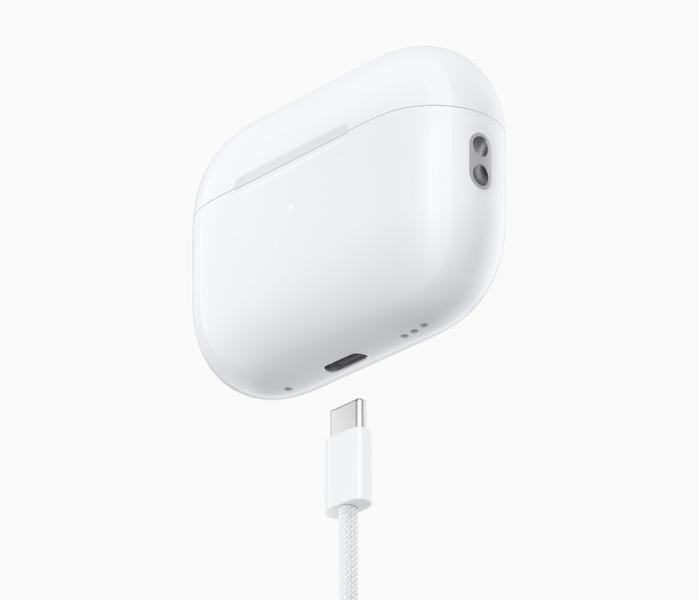
Aby sprawdzić baterię przy użyciu etui, zbliż je do iPhone’a i otwórz pokrywę. Na ekranie zobaczysz poziom naładowania słuchawek i etui. Bez telefonu skorzystaj z diody LED: zielone światło zwykle oznacza naładowane etui, a pomarańczowe — niższy poziom energii. Gdy włożysz słuchawki do środka, dioda informuje o ich ładowaniu. Jej wskazania mogą się różnić zależnie od modelu etui.
Jeśli iPhone nie wyświetla poziomu baterii, sprawdź, czy AirPods są sparowane, Bluetooth jest włączony, a słuchawki znajdują się w pobliżu. Upewnij się też, że prawidłowo leżą w etui. Zabrudzone styki mogą zakłócać ładowanie, dlatego delikatnie je oczyść. Etui doładowuje słuchawki w ciągu dnia, a jego otwarcie przy iPhonie pozwala szybko ocenić, czy trzeba podłączyć je do zasilania.
Jak sprawdzić baterię AirPods na różnych urządzeniach
Poziom baterii słuchawek i etui sprawdzisz na iPhonie, Macu lub Androidzie. Możesz też odczytać go z diody na etui.
- Na iPhonie lub iPadzie: Otwórz etui w pobliżu urządzenia, aby zobaczyć poziom naładowania słuchawek i etui. Aby sprawdzać go bez otwierania pokrywy, dodaj widżet Baterie.
- Przez Siri lub Bluetooth: Zapytaj Siri o poziom baterii AirPods albo przejdź do Ustawienia > Bluetooth i sprawdź stan przy nazwie słuchawek. Jeśli go nie widzisz, upewnij się, że AirPods są aktywne i znajdują się w zasięgu.
- Na Macu: Otwórz Ustawienia systemowe > Bluetooth i znajdź AirPods na liście urządzeń. Poziom baterii pojawi się obok ich nazwy. macOS może też powiadomić Cię o niskim poziomie naładowania.
- Na Androidzie: Połącz AirPods przez Bluetooth, a następnie użyj aplikacji do monitorowania baterii, np. PodAir lub Assistant for Android. Aplikacje mogą podawać przybliżony poziom naładowania każdej słuchawki i etui; dokładność zależy od modelu oraz uprawnień.
- Na etui: Otwórz pokrywę i sprawdź diodę LED. Zwykle zielony kolor oznacza naładowane etui, a pomarańczowy — potrzebę doładowania. Gdy słuchawki są w etui, dioda może wskazywać ich stan; poza nim pokazuje stan etui.
- Gdy AirPods nie ładują się prawidłowo: Sprawdź, czy słuchawki dobrze leżą w etui i czy styki ładowania są czyste. Niski poziom baterii etui może utrudniać ładowanie. Jeśli problem nadal występuje, zresetuj AirPods lub skontaktuj się z pomocą techniczną Apple.
Poziom naładowania AirPods na Macu znajdziesz w ustawieniach Bluetooth
Poziom baterii AirPods sprawdzisz na Macu w ustawieniach Bluetooth. Kliknij menu Apple , wybierz Ustawienia systemowe, a potem Bluetooth. Gdy słuchawki są połączone i znajdują się w zasięgu komputera, ich poziom naładowania pojawi się obok nazwy na liście urządzeń.
Zależnie od modelu AirPods i wersji macOS zobaczysz poziom baterii każdej słuchawki, a czasem także etui. Jeśli odczyt się nie pojawia, włącz Bluetooth i upewnij się, że słuchawki są aktywne oraz połączone. Możesz też otworzyć etui w pobliżu Maca albo wyjąć z niego AirPods, a następnie ponownie sprawdzić listę urządzeń.
Podczas sprawdzania poziomu baterii zwróć uwagę na następujące informacje:
- poziom naładowania lewej i prawej słuchawki;
- poziom baterii etui, jeśli jest wyświetlany;
- stan połączenia słuchawek z Maciem.
Alert przy 5% baterii pomoże uniknąć przerwania rozmowy
macOS może wysłać alert, gdy bateria AirPods spadnie do około 20%, 10% lub 5%. Dzięki temu zaplanujesz ładowanie, zanim słuchawki rozładują się podczas rozmowy lub słuchania muzyki. Aby szybko sprawdzić poziom baterii bez sięgania po iPhone’a, skorzystaj z ustawień Bluetooth.
Jeśli odczyt jest nieaktualny, włóż AirPods do etui i sprawdź, czy dobrze stykają się z gniazdami ładowania. W razie potrzeby oczyść styki. Następnie sprawdź połączenie Bluetooth — ponowne połączenie słuchawek często przywraca prawidłowy odczyt. Jeśli problem się powtarza, naładuj etui i AirPods, po czym sprawdź poziom baterii ponownie.
Wskazówka: kliknij ikonę Bluetooth na pasku menu Maca — jeśli jest widoczna, poziom baterii AirPods sprawdzisz bez otwierania Ustawień systemowych.
Jak odczytać stan baterii AirPods z diody LED etui ładującego
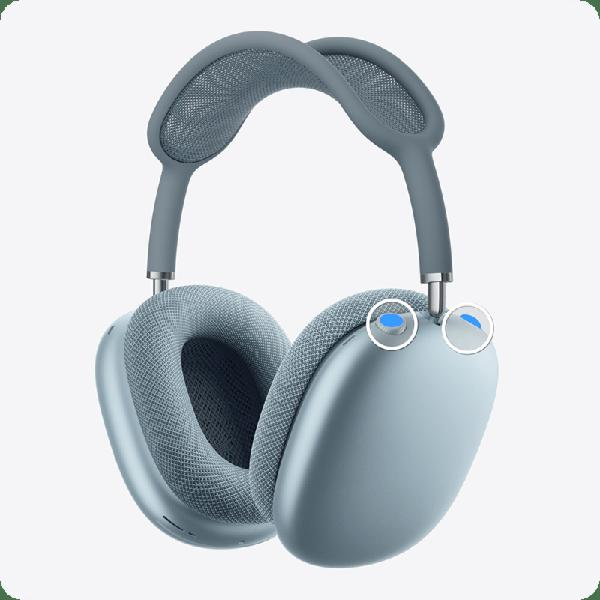
Kontrolka LED pokazuje poziom naładowania słuchawek, gdy znajdują się w etui. Włóż AirPods do środka i otwórz pokrywę, aby sprawdzić ich stan. Jeśli słuchawki są poza etui, dioda wskazuje poziom jego baterii. Nie podaje jednak dokładnego procentu — sprawdzisz go na iPhonie lub iPadzie, otwierając etui w pobliżu urządzenia.
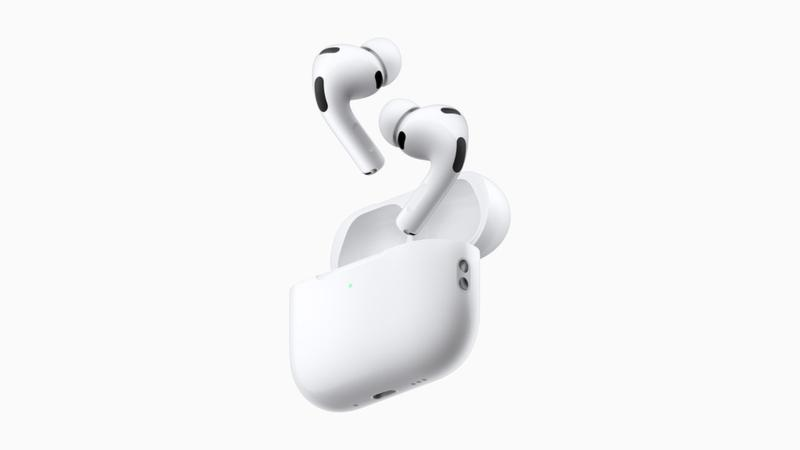
Zielone światło oznacza naładowanie sprawdzanego elementu, a pomarańczowe — że warto wkrótce podłączyć etui do zasilania. Jeśli dioda nie świeci, otwórz pokrywę albo podłącz etui do ładowarki i sprawdź ponownie: bateria może być rozładowana lub kontrolka nieaktywna. Zależnie od modelu znajdziesz ją z przodu etui albo przy porcie ładowania.
Zielona kontrolka, a słuchawki nadal się nie ładują? Sprawdź ich ułożenie
Aby poznać dokładny poziom baterii słuchawek i etui, zbliż otwarte etui do sparowanego iPhone’a lub iPada. Możesz też sprawdzić go w ustawieniach Bluetooth, widżecie Baterie albo — na obsługiwanych urządzeniach — zapytać Siri. Dioda daje natomiast szybki sygnał, czy możesz jeszcze korzystać ze słuchawek, czy warto je naładować.
Jeśli AirPods nie ładują się mimo zielonej kontrolki, sprawdź, czy obie słuchawki prawidłowo leżą w gniazdach, a styki są czyste i suche. Nawet drobne zabrudzenie może przerwać kontakt z etui. Gdy dioda nadal działa nietypowo, podłącz etui przewodem lub ładowarką bezprzewodową, zależnie od modelu, i ponownie sprawdź wskazanie.
Aplikacje na Androida pokazują poziom baterii AirPods
AirPods połączysz z telefonem z Androidem przez Bluetooth, ale system nie pokazuje ich baterii tak wygodnie jak iPhone. Aplikacje PodAir i Assistant for Android wyświetlają przybliżony poziom naładowania lewej i prawej słuchawki oraz etui, niekiedy także w powiadomieniach. PodAir obsługuje m.in. AirPods 1, AirPods 2 i AirPods Pro, a dane odświeża po połączeniu słuchawek z telefonem. Jeśli interesują cię podobne zagadnienia, sprawdź, jak muzyka ze słuchawek wpływa na dziecko w brzuchu.
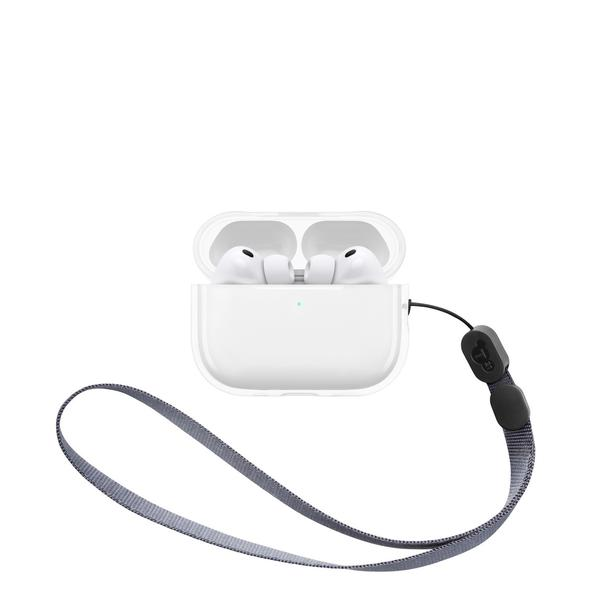
Odczyt z aplikacji może być mniej dokładny niż ten w ekosystemie Apple, a dostępne funkcje zależą od modelu AirPods i wersji programu. Niektóre aplikacje wymagają dodatkowych uprawnień, np. dostępu do lokalizacji, dlatego przed instalacją sprawdź ustawienia i opinie. Powiadomienie z procentowym wynikiem ułatwia ocenę, czy baterii wystarczy na dojazd do pracy, rozmowę lub kilka godzin muzyki.
Podczas korzystania z AirPods na Androidzie warto zwrócić uwagę na kilka kwestii:
- poziom baterii lewej i prawej słuchawki może się różnić;
- aplikacja może wyświetlać także stan etui ładującego;
- odczyt jest przybliżony, a funkcje zależą od modelu słuchawek i wersji aplikacji;
- do działania niektórych aplikacji mogą być potrzebne dodatkowe uprawnienia.
Nie daj się zaskoczyć rozładowanym słuchawkom — sprawdzaj każdą osobno
Sprawdzaj poziom baterii każdej słuchawki osobno, bo lewa i prawa mogą rozładowywać się w różnym tempie. Aplikacja może też pokazać stan etui, które doładowuje słuchawki poza domem. Wiele modeli AirPods działa około 4–8 godzin na jednym ładowaniu, a AirPods Max — do 20 godzin. Aby etui prawidłowo ładowało słuchawki, upewnij się, że dobrze leżą w środku, a styki są czyste.
Procent baterii widoczny w powiadomieniach pozwala szybko sprawdzić stan słuchawek bez otwierania dodatkowego menu. Jeśli aplikacja nie wykrywa AirPods, ponownie połącz je przez Bluetooth, uruchom program ponownie lub sprawdź wymagane uprawnienia. Z kolei najdokładniejszy odczyt uzyskasz, otwierając etui w pobliżu iPhone’a lub iPada.
Ciekawostka: lewe i prawe AirPods mogą mieć różny poziom baterii, ponieważ jedna słuchawka bywa częściej używana do obsługi mikrofonu.
Źródła:
- https://favcase.pl/jak-sprawdzic-poziom-naladowania-baterii-w-airpods/