
Słuchawki USB-C pozwalają wygodnie słuchać muzyki i prowadzić rozmowy, ale ich podłączenie nie zawsze przebiega tak samo na każdym urządzeniu. W tym artykule wyjaśniam, jak prawidłowo podłączyć słuchawki, sprawdzić ich zgodność ze smartfonem lub komputerem i rozwiązać najczęstsze problemy. Dzięki kilku prostym wskazówkom szybko przywrócisz dźwięk i unikniesz niepotrzebnych prób.
- Sprawdź, czy urządzenie obsługuje cyfrowy dźwięk przez USB-C.
- W razie potrzeby włącz transmisję audio w ustawieniach.
- Przetestuj dźwięk, mikrofon i przyciski sterowania.
- Zaktualizuj system oraz oprogramowanie słuchawek.
- Uruchom ponownie urządzenie i sprawdź słuchawki na innym sprzęcie.
- Funkcje rozmów i Asystenta zależą od modelu oraz wersji Androida.
Port USB-C nie zawsze obsługuje słuchawki: może służyć do przesyłania danych i ładowania, ale nie do odtwarzania dźwięku. Dlatego przed zakupem sprawdź, czy specyfikacja telefonu, tabletu lub komputera wymienia cyfrowe wyjście audio przez USB-C. Jeśli dokumentacja tego nie wyjaśnia, zapytaj producenta.
Sprawdź też ustawienia dźwięku, bo niektóre urządzenia wymagają ręcznego włączenia odtwarzania przez USB-C. Skoro już zahaczyliśmy o ten temat, Sprawdź, jak poprawić dźwięk laptopa zewnętrznymi głośnikami. Zgodność z jednym telefonem nie gwarantuje działania z innym: słuchawki współpracujące ze starszym Xiaomi mogą nie działać z realme 7 Pro. Po podłączeniu odtwórz muzykę, film lub podcast, a następnie sprawdź mikrofon i przyciski sterowania, jeśli zamierzasz z nich korzystać. Obsługa rozmów może być ograniczona.
Aktualizacja może poprawić dźwięk i sterowanie
Gdy dźwięk nie działa, przerywa, opóźnia się lub jest zbyt cichy, odłącz słuchawki i uruchom ponownie urządzenie. Następnie sprawdź aktualizacje systemu i oprogramowania słuchawek. W niektórych starszych modelach używanych z Galaxy S23 aktualizacja firmware’u może poprawić jakość i głośność. Najpierw sprawdź specyfikację, a potem szukaj przyczyny w ustawieniach — dzięki temu unikniesz zgadywania.
Na Androidzie aktualizacja systemu może mieć kluczowe znaczenie. Część funkcji słuchawek Pixel USB-C wymaga Androida 14 lub nowszego, natomiast Asystent Google działa z nimi na Androidzie 9.0 lub nowszym. Po podłączeniu zgodnych słuchawek możesz słuchać muzyki, filmów, audiobooków i podcastów, regulować głośność oraz sterować odtwarzaniem przyciskami na przewodzie. Pod tym odnośnikiem znajdziesz artykuł, w którym o tym wspominamy. Jeśli słuchawki nadal nie działają, mimo aktualizacji i zmiany ustawień, sprawdź je z innym zgodnym urządzeniem. W ten sposób ustalisz, czy problem dotyczy telefonu, czy słuchawek.
Jak korzystać ze słuchawek USB-C
Sprawdź zgodność urządzenia, ustawienia dźwięku i połączenie, a następnie w razie potrzeby rozwiąż typowe problemy.
- Sprawdź zgodność urządzenia. Port USB-C nie zawsze przesyła dźwięk. Zajrzyj do specyfikacji i upewnij się, że obsługuje audio cyfrowe; jeśli nie znajdziesz tej informacji, zapytaj producenta. Ponadto niektóre telefony nie obsługują połączeń głosowych przez słuchawki USB-C.
- Sprawdź ustawienia dźwięku i system. Gdy nie słyszysz dźwięku, sprawdź, czy urządzenie pozwala przesyłać audio przez USB-C. Zaktualizuj też system, ponieważ obsługa i dostępne funkcje zależą od modelu oraz wersji oprogramowania.
- Podłącz słuchawki do innego urządzenia. Jeśli działają z jednym telefonem, lecz nie z drugim, przyczyną może być niezgodność lub inna obsługa dźwięku przez USB-C, a nie usterka słuchawek.
- Zaktualizuj oprogramowanie słuchawek. Jeśli dźwięk przerywa, pojawia się z opóźnieniem lub jest cichy, sprawdź u producenta dostępność aktualizacji oprogramowania sprzętowego. Może ona poprawić zgodność, także ze starszymi modelami.
- Sprawdź sterowanie i dopasowanie. Jeśli słuchawki mają pilot na przewodzie, użyj jego przycisków do regulacji głośności i sterowania odtwarzaniem. Dopasuj je do uszu i delikatnie ułóż przewód przy każdej słuchawce — luźne dopasowanie może obniżać komfort i pogarszać odbiór dźwięku.
| Obszar | Wymagania / kroki | Gdy nie działa |
|---|---|---|
| Transmisja dźwięku | USB-C • dźwięk cyfrowy • włącz wyjście audio USB-C | Sprawdź specyfikację urządzenia i ustawienia dźwięku |
| Aktualizacje | Android 14+ • najnowsze oprogramowanie słuchawek | Zainstaluj aktualizacje i podłącz słuchawki ponownie |
| Asystent Google | Android 9+ • konfiguracja po podłączeniu • przytrzymaj przycisk środkowy | Sprawdź konfigurację Asystenta i uprawnienia powiadomień |
Włącz transmisję dźwięku w ustawieniach telefonu
Słuchawki USB-C mogą wymagać włączenia cyfrowej transmisji audio. Sprawdź w specyfikacji telefonu lub u producenta, czy urządzenie obsługuje tę funkcję. Następnie otwórz ustawienia dźwięku i znajdź opcję przesyłania audio przez USB-C.
Po włączeniu transmisji podłącz słuchawki ponownie i uruchom muzykę, film, audiobook lub podcast. Jeśli dźwięk się zacina, opóźnia albo jest zbyt cichy, sprawdź głośność i aktualizacje telefonu oraz słuchawek. Zależnie od modelu słuchawki mogą obsługiwać rozmowy lub służyć tylko do odtwarzania multimediów, dlatego samo złącze USB-C nie gwarantuje pełnej zgodności.
Prosty test wskaże źródło problemów z dźwiękiem
Jeśli nadal nie słychać dźwięku, odłącz słuchawki, uruchom telefon ponownie i podłącz je jeszcze raz. A jak już tu jesteś to Sprawdź, jak podłączyć słuchawki bezprzewodowe do Xbox One. Następnie przetestuj je z innym zgodnym urządzeniem, aby ustalić, czy problem powoduje telefon, czy słuchawki.
Gdy dźwięk nie działa, sprawdź słuchawki z innym urządzeniem i upewnij się, że telefon obsługuje cyfrowe audio przez USB-C. Takie proste testy pomogą szybko znaleźć źródło problemu.
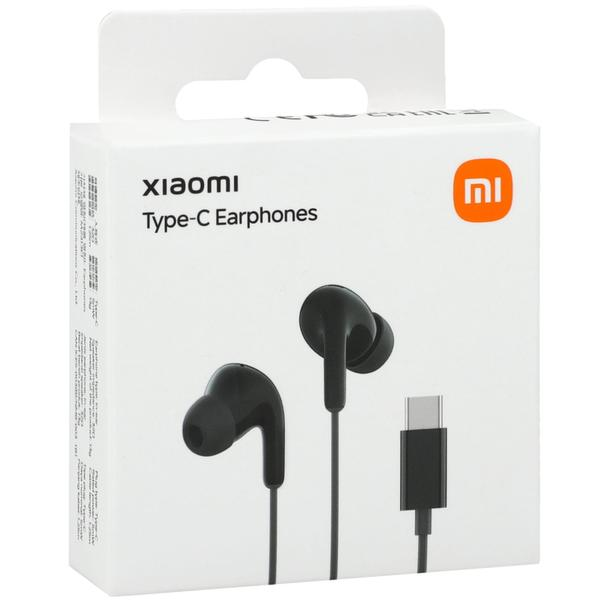
Po skonfigurowaniu portu USB-C możesz słuchać treści i sterować odtwarzaniem przyciskami na przewodzie, jeśli słuchawki je mają. W modelach z pilotem środkowy przycisk może wstrzymywać i wznawiać odtwarzanie, a osobne przyciski — regulować głośność. Zakres funkcji zależy od konstrukcji słuchawek, wersji systemu i zgodności telefonu.
Wskazówka: jeśli nie widzisz w ustawieniach osobnej opcji audio przez USB-C, nie zakładaj od razu, że telefon jej nie obsługuje — w wielu modelach transmisja cyfrowa uruchamia się automatycznie po podłączeniu zgodnych słuchawek.
Zaktualizuj Androida i oprogramowanie słuchawek
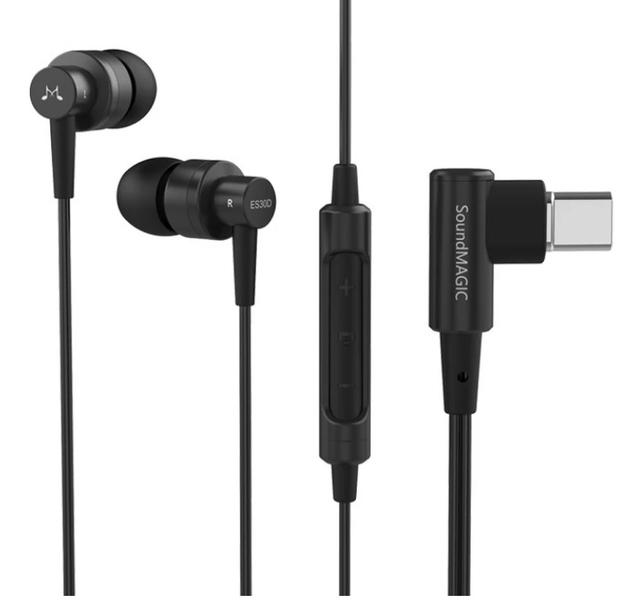
Aktualizacja Androida może poprawić współpracę ze słuchawkami USB-C i usunąć przerwy w dźwięku. Najpierw sprawdź dostępną wersję systemu, połącz telefon z Wi‑Fi, naładuj baterię do co najmniej 50% i zrób kopię ważnych danych. Instalacja potrwa od kilku do kilkudziesięciu minut.
USB-C nie gwarantuje zgodności: telefon lub tablet musi obsługiwać cyfrowy dźwięk przez to złącze, a w niektórych modelach trzeba włączyć tę opcję w ustawieniach. Jeśli dźwięk się zacina, opóźnia albo jest zbyt cichy, zaktualizuj też oprogramowanie słuchawek. Taka poprawka może rozwiązać problemy ze zgodnością, na przykład z wybranymi modelami Galaxy.
Przywróć płynny dźwięk i pełną kontrolę nad słuchawkami
Po aktualizacji uruchom ponownie telefon, podłącz słuchawki i odtwórz muzykę, podcast lub film. Jeśli producent udostępnia aplikację do ich obsługi, sprawdź w niej aktualizacje oprogramowania. Podczas instalacji nie odłączaj słuchawek ani nie zamykaj aplikacji. Sprawdź również wtyczkę i port — kurz lub luźne połączenie mogą przypominać usterkę systemu. Jeśli problem nadal występuje, przetestuj słuchawki z innym urządzeniem obsługującym dźwięk USB-C.
Przed aktualizacją sprawdź poziom baterii i zapisz ważne pliki. Następnie skontroluj głośność, wyjście audio oraz przyciski na przewodzie: środkowy zwykle wstrzymuje odtwarzanie, a podwójne naciśnięcie może zmienić utwór. Aktualizacja Androida i oprogramowania słuchawek często wystarcza, by przywrócić płynne działanie.
Wskazówka: aktualizacje słuchawek USB-C instaluj przez aplikację producenta, a przed rozpoczęciem sprawdź, czy telefon i słuchawki mają wystarczająco naładowane baterie — przerwanie instalacji może spowodować błędy oprogramowania.
Skonfiguruj Asystenta Google i steruj multimediami
Skonfiguruj słuchawki Pixel USB-C z Asystentem Google, aby sterować multimediami, słuchać powiadomień i zadawać pytania. Sprawdź też zgodność urządzenia i poznaj podstawowe sposoby rozwiązywania problemów.
- Najpierw sprawdź zgodność urządzenia. Potrzebujesz portu USB-C obsługującego cyfrowy dźwięk. Jeśli to konieczne, włącz przesyłanie dźwięku w ustawieniach. Niektóre urządzenia nie obsługują odbierania połączeń przez słuchawki. W przypadku telefonu zalecamy aktualną wersję Androida.
- Następnie podłącz i dopasuj słuchawki. Podłącz je do telefonu. Jeśli przewód lub słuchawki niewygodnie leżą, delikatnie pociągnij przewód nad każdą słuchawką albo pod nią, aby poprawić dopasowanie.
- Potem skonfiguruj Asystenta Google. Po podłączeniu słuchawek stuknij powiadomienie o ich podłączeniu, a następnie wybierz „Zakończ konfigurację”. Jeśli powiadomienie się nie pojawi, przytrzymaj przycisk ekranu głównego, wybierz konfigurację słuchawek i postępuj zgodnie z instrukcjami. Asystent działa przez słuchawki na telefonach z Androidem 9.0 lub nowszym.
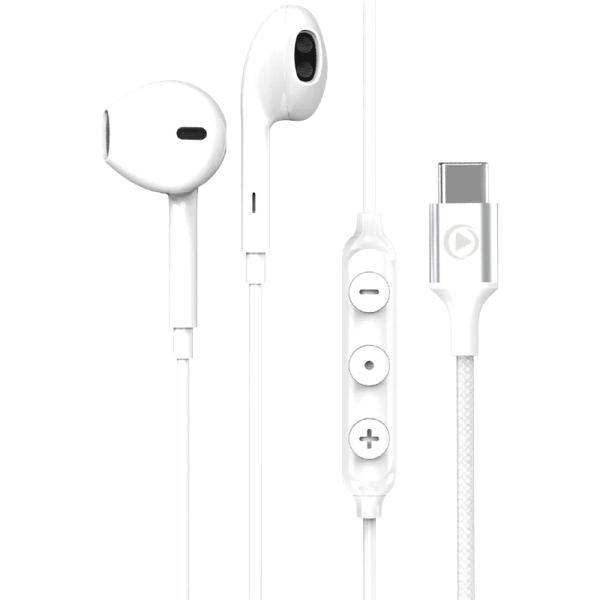
- Aby sterować multimediami i głośnością, użyj paska sterowania: naciśnij jego górną część, by zwiększyć głośność, lub dolną, by ją zmniejszyć. Środkowy przycisk wstrzymuje i wznawia odtwarzanie. Naciśnij go dwa razy, aby przejść do następnego utworu, albo trzy razy, by wrócić do początku bieżącego lub poprzedniego utworu.
- Jeśli potrzebujesz pomocy Asystenta, przytrzymaj środkowy przycisk, zadaj pytanie lub wydaj polecenie, a następnie puść przycisk, by usłyszeć odpowiedź. Możesz poprosić o informacje, odczytanie powiadomień lub tłumaczenie.
- Godzinę i powiadomienia sprawdzisz, przytrzymując górną część paska sterowania przez kilka sekund. Jeśli słuchawki nie odczytują powiadomień, otwórz aplikację Google Home, sprawdź ich ustawienia i zezwól na dostęp do powiadomień. Możesz też włączyć odpowiedzi przy zablokowanym ekranie.
- Rozmowę przetłumaczysz za pomocą Tłumacza Google. Otwórz aplikację i poproś Asystenta o tłumaczenie na wybrany język. Przytrzymaj środkowy przycisk podczas mówienia, a następnie puść go, by telefon odtworzył tłumaczenie. Odpowiedzi rozmówcy usłyszysz w słuchawkach. Jeśli tłumaczenie jest zbyt ciche, zwiększ głośność.
- Przy problemach z dźwiękiem sprawdź, czy urządzenie obsługuje cyfrowy dźwięk USB-C i czy przesyłanie przez ten port jest włączone. Jeśli dźwięk się urywa, ma opóźnienia lub jest zbyt cichy, sprawdź dostępność aktualizacji oprogramowania słuchawek i systemu telefonu. Niektóre modele wymagają aktualizacji, by działać prawidłowo.
Źródła:
- https://support.google.com/pixelphone/answer/9140284?hl=pl
- https://www.samsung.com/pl/support/mobile-devices/co-zrobic-gdy-sluchawki-usb-c-nie-dzialaja-poprawnie-po-podlaczeniu-do-smartfona-galaxy-s23/
- https://forum.android.com.pl/topic/371224-s%C5%82uchawki-usb-c-nie-dzia%C5%82aj%C4%85-na-realme-7-pro