
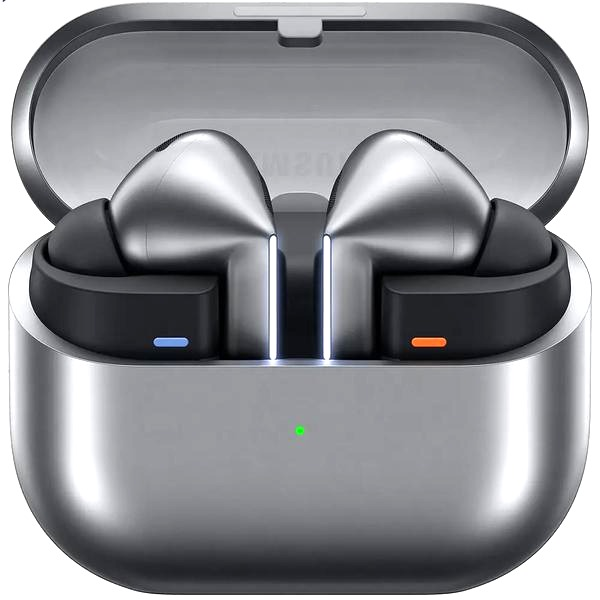
Douszne słuchawki Samsung przerywają dźwięk, nie chcą się połączyć z telefonem albo jedna z nich przestała działać? Zanim uznasz je za zepsute, sprawdź kilka prostych sposobów, które mogą rozwiązać najczęstsze problemy. W tym artykule pokażę, jak krok po kroku zdiagnozować usterkę i naprawić słuchawki — od czyszczenia i ładowania po resetowanie oraz ponowne parowanie.
- Sprawdź baterię, Bluetooth i połączenie w Galaxy Wearable.
- Upewnij się, że słuchawki nie są połączone z innym urządzeniem.
- Wyczyść siateczki i styki suchą, miękką szczoteczką.
- Przy szumach przetestuj słuchawki z innym urządzeniem i wyłącz zakłócające funkcje dźwięku.
- W razie potrzeby zaktualizuj oprogramowanie, zresetuj słuchawki i sparuj je ponownie.
- Jeśli problem nie ustępuje lub słuchawki zostały zalane albo upuszczone, skontaktuj się z serwisem Samsung.
Aby ponownie połączyć Galaxy Buds przez Galaxy Wearable, włóż obie słuchawki do etui i otwórz pokrywę. Naładuj słuchawki i telefon oraz włącz Bluetooth. Następnie uruchom aplikację i poczekaj, aż wykryje urządzenie.
Jeśli Buds nie pojawią się na liście, zamknij aplikację, otwórz ją ponownie i ponów próbę. Gdy Galaxy Wearable nie jest połączone z żadnym urządzeniem, wybierz Galaxy Buds na ekranie początkowej konfiguracji i postępuj zgodnie z instrukcjami. Konfiguracja zwykle trwa kilka minut.
Poziom baterii i ustawienia znów pod ręką
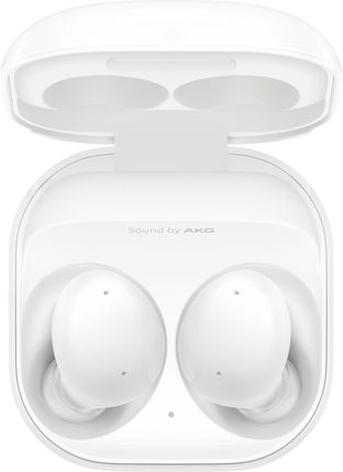
Po połączeniu sprawdź w aplikacji poziom naładowania słuchawek i etui oraz dostępność ustawień. Jeśli Buds nadal się nie łączą, upewnij się, że nie są połączone z innym telefonem ani tabletem, a potem wybierz je ponownie w Galaxy Wearable. Najpierw sprawdź Bluetooth i otwórz etui — te proste kroki często pomagają szybko znaleźć przyczynę problemu.
Jak przywrócić sprawność słuchawkom Samsung
Aby usunąć szumy statyczne i ponownie połączyć Galaxy Buds z aplikacją Galaxy Wearable, wykonaj poniższe kroki.
- Sprawdź połączenie w Galaxy Wearable. Otwórz aplikację i sprawdź, czy słuchawki widnieją na liście podłączonych urządzeń.
- Rozpocznij parowanie ponownie. Jeśli aplikacja nie wykrywa urządzeń i pokazuje ekran konfiguracji, wybierz z listy model Galaxy Buds.
- Postępuj zgodnie z instrukcjami aplikacji. Wykonuj kolejne polecenia, aż ponownie połączysz słuchawki. Na koniec sprawdź, czy szumy ustąpiły.
Co zrobić, gdy słuchawki Samsung wydają szumy statyczne
Jeśli słuchawki Samsung szumią, sprawdź, czy problem dotyczy obu i występuje przy różnych źródłach dźwięku. Zmniejsz głośność i odtwórz ten sam utwór na innym telefonie lub tablecie. Jeśli szumy znikną, przyczyny szukaj w urządzeniu lub aplikacji. Następnie wyłącz i włącz Bluetooth, a telefon odsuń od routera Wi‑Fi, mikrofalówki i innych urządzeń bezprzewodowych.
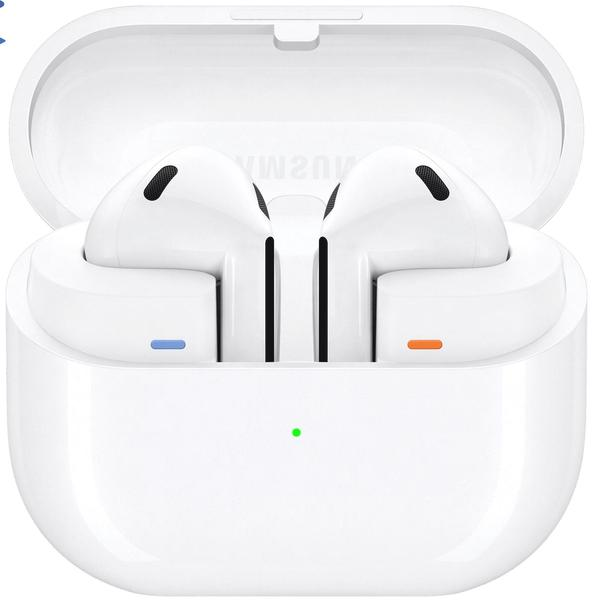
W przypadku Galaxy Buds otwórz aplikację Galaxy Wearable i sprawdź połączenie oraz dostępność aktualizacji oprogramowania. Jeśli aplikacja nie wykrywa słuchawek, wybierz je z listy na ekranie konfiguracji i wykonaj instrukcje, aby ponownie je połączyć. Możesz też włożyć obie słuchawki do etui na kilkanaście sekund, a potem sparować je z telefonem od nowa. Pod tym linkiem znajdziesz artykuł, w którym o tym pisaliśmy.
Proste kroki, które mogą przywrócić czysty dźwięk
Najpierw sprawdź siateczkę słuchawek: kurz lub woskowinę usuń delikatnie suchą, miękką szczoteczką. Nie używaj wody ani ostrych przedmiotów. Skontroluj również styki ładowania i poziom baterii, ponieważ zabrudzenia lub niski poziom naładowania mogą zakłócać działanie. Na początek wyczyść słuchawki i połącz je ponownie, by wykluczyć łatwe do usunięcia przyczyny.
Regularne czyszczenie i aktualizowanie słuchawek pomaga utrzymać dobrą jakość dźwięku. Jak już tu jesteś, Sprawdź, jak muzyka wpływa na dziecko w brzuchu. Jeśli szumy nie znikają po podstawowych testach, warto skonsultować się z serwisem.
Jeśli szumy nie ustąpią, zresetuj słuchawki w Galaxy Wearable i sparuj je ponownie. Pamiętaj, że reset może usunąć zapisane ustawienia. Następnie przetestuj różne tryby dźwięku: wyłącz na próbę redukcję szumów lub dźwięk otoczenia, aby sprawdzić, czy problem wiąże się z konkretną funkcją. Jeśli zakłócenia nadal słychać na innym urządzeniu, mimo aktualizacji i resetu, skontaktuj się z serwisem Samsung. Zrób to szczególnie wtedy, gdy słuchawki upadły, miały kontakt z wodą albo szumi tylko jedna z nich. Coś dla zainteresowanych: Sprawdź, jak sparować słuchawki JBL krok po kroku.
Wskazówka: sprawdzając, czy winne są słuchawki, odtwarzaj ten sam utwór na innym urządzeniu i przy tej samej głośności — dzięki temu łatwiej odróżnisz usterkę słuchawek od zakłóceń telefonu lub aplikacji.
Jak przeprowadzić początkową konfigurację Galaxy Buds
Aby skonfigurować Galaxy Buds, podłącz je w aplikacji Galaxy Wearable i wykonaj instrukcje wyświetlane na ekranie:
- Najpierw otwórz aplikację Galaxy Wearable na telefonie. Jeśli nie podłączono do niej żadnych urządzeń, aplikacja może od razu wyświetlić ekran konfiguracji.
- Następnie wybierz Galaxy Buds z listy dostępnych urządzeń.
- Na koniec wykonaj instrukcje na ekranie, aby sparować słuchawki i dokończyć konfigurację.
Jak sprawdzić połączenie słuchawek z aplikacją Galaxy Wearable
Aby sprawdzić połączenie z Galaxy Wearable, włóż słuchawki do uszu lub otwórz etui ładujące — zależnie od modelu — a następnie uruchom aplikację na telefonie. Na ekranie głównym powinna pojawić się nazwa Galaxy Buds; aplikacja może też pokazać poziom naładowania słuchawek i etui. Jeśli widzisz te dane, połączenie działa.
Jeśli aplikacja nie pokazuje urządzenia, włącz Bluetooth i zbliż słuchawki do telefonu. Otwórz etui albo włóż słuchawki do uszu, odczekaj kilka sekund i odśwież widok aplikacji. Zacznij od tych kroków, zanim ponownie sparujesz urządzenia.
Słuchawki znów widoczne, a poziom baterii pod kontrolą
Gdy Galaxy Wearable nadal nie wykrywa słuchawek, może otworzyć ekran początkowej konfiguracji. Wybierz model Galaxy Buds z listy i postępuj zgodnie z instrukcjami. Upewnij się też, że słuchawki są naładowane i nie łączą się z innym urządzeniem, takim jak tablet lub laptop.
Po konfiguracji sprawdź, czy aplikacja pokazuje nazwę słuchawek i poziom baterii. Jeśli problem nie ustąpi, wyłącz i włącz Bluetooth, zamknij Galaxy Wearable i uruchom ją ponownie. Możesz także zrestartować telefon i ponowić parowanie, wybierając Galaxy Buds z listy urządzeń.
Wskazówka: zanim ponownie sparujesz Galaxy Buds, sprawdź, czy nie są już połączone z tabletem lub laptopem — aktywne połączenie z innym urządzeniem może uniemożliwić ich wykrycie przez Galaxy Wearable.