
Słuchawki z wtykiem USB-C można podłączyć do telefonu na kilka prostych sposobów, ale nie każdy model smartfona obsługuje dźwięk przez ten port. Pozostając przy temacie, Sprawdź, jakie słuchawki sprawdzą się podczas pływania. W artykule wyjaśniam, jak sprawdzić zgodność urządzeń, prawidłowo podłączyć słuchawki i co zrobić, gdy telefon ich nie wykrywa. Podpowiadam też, jak rozwiązać najczęstsze problemy i kiedy przyda się odpowiednia przejściówka.
- Sprawdź, czy telefon obsługuje cyfrowy dźwięk przez USB-C.
- Podłącz słuchawki i w razie problemów sprawdź ustawienia oraz aktualizacje systemu.
- Jeśli telefon ich nie wykrywa, sprawdź port, wtyczkę i etui.
- Przyciski na przewodzie mogą sterować głośnością i odtwarzaniem.
- Asystent Google i odczytywanie powiadomień zależą od modelu, wersji Androida i ustawień.
- Obsługa rozmów przez słuchawki może być ograniczona.
Port USB-C nie zawsze obsługuje dźwięk — może służyć tylko do ładowania i przesyłania danych. Dlatego przed zakupem słuchawek sprawdź w specyfikacji telefonu, czy odtwarza cyfrowy dźwięk przez USB-C. Jeśli producent tego nie wyjaśnia, zapytaj jego dział wsparcia.
Podłącz słuchawki USB-C, a jeśli nie usłyszysz dźwięku, sprawdź ustawienia odtwarzania i głośność oraz zaktualizuj system. Telefon może odtwarzać muzykę, filmy, audiobooki i podcasty, ale nie obsługiwać połączeń przez słuchawki.
Gdy słuchawki milczą, sprawdź ustawienia telefonu
Słuchawki USB-C przesyłają sygnał cyfrowy, dlatego telefon musi obsługiwać tę funkcję, a słuchawki — być zgodne z jego portem. Dotyczy to także modeli Pixel z USB-C. Wybrane telefony z Androidem 14 lub nowszym oferują dodatkowe ustawienia, natomiast funkcje Asystenta Google przez słuchawki działają z Androidem 9.0 lub nowszym. Sprawdź więc wersję systemu i możliwości swojego modelu.
Gdy słuchawki działają, przetestuj przyciski: środkowy wstrzymuje lub wznawia odtwarzanie, dwukrotne naciśnięcie przechodzi do kolejnego utworu, a potrójne — do poprzedniego. W słuchawkach Pixel przytrzymaj środkowy przycisk, aby uruchomić Asystenta Google, albo górną część panelu, by odsłuchać godzinę i najnowsze powiadomienia. Zanim uznasz słuchawki za niesprawne, sprawdź ustawienia telefonu — czasem wystarczy drobna zmiana. Jeśli cię to ciekawi, sprawdź, jakie słuchawki do telefonu wybrać.
Jak korzystać ze słuchawek USB-C w telefonie
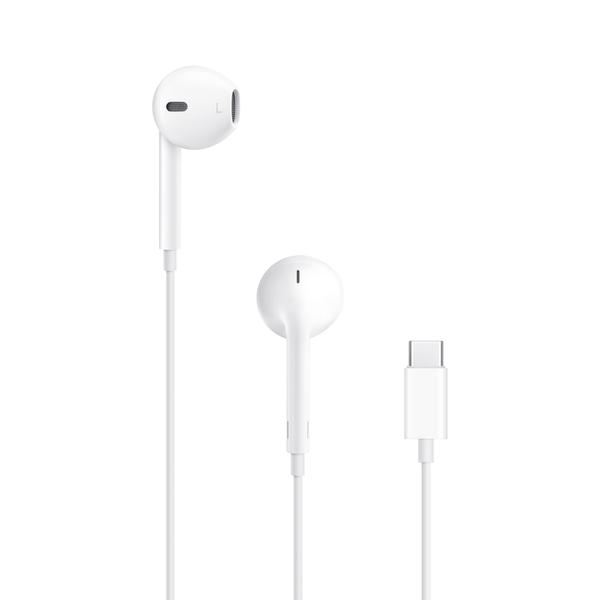
Najpierw sprawdź, czy telefon obsługuje cyfrowy dźwięk przez USB-C. Potem rozwiąż ewentualne problemy z połączeniem i poznaj funkcje pilota oraz Asystenta Google, jeśli słuchawki je oferują.
- Sprawdź zgodność telefonu i słuchawek. Telefon musi mieć port USB-C, który przesyła cyfrowy dźwięk. Sprawdź specyfikację urządzenia lub zapytaj producenta, ponieważ nie każdy port USB-C obsługuje dźwięk, a niektóre telefony nie współpracują ze słuchawkami.
- Podłącz słuchawki i sprawdź ustawienia dźwięku. Wsuń wtyczkę do portu USB-C. Jeśli nie słyszysz dźwięku, sprawdź, czy ustawienia telefonu pozwalają przesyłać go przez USB-C. Zaktualizuj też Androida — niektóre funkcje wymagają wersji 14 lub nowszej. Jeśli telefon nie rozpoznaje słuchawek, odłącz je i podłącz ponownie, a następnie sprawdź, czy port i wtyczka są czyste.
- Dopasuj słuchawki i ustaw głośność. Jeśli konstrukcja na to pozwala, delikatnie pociągnij przewód nad lub pod każdą słuchawką, aby lepiej dopasować ją do ucha. Następnie ustaw głośność na telefonie albo przyciskami pilota.
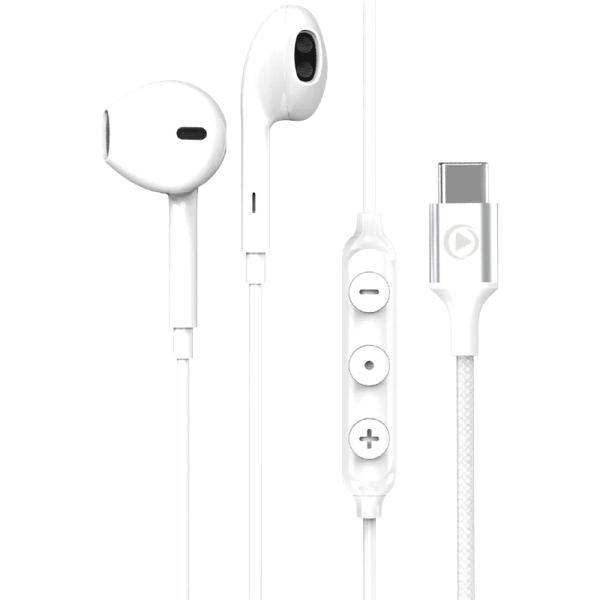
- Korzystaj ze sterowania na przewodzie. W zależności od modelu górny i dolny przycisk pilota zwiększają lub zmniejszają głośność. Środkowy zwykle wstrzymuje i wznawia odtwarzanie. Naciśnij go dwa razy, aby przejść do następnego utworu, albo trzy razy, by wrócić do poprzedniego lub początku bieżącego. Funkcje zależą od modelu.
- Skonfiguruj Asystenta Google, jeśli słuchawki go obsługują. Po podłączeniu słuchawek Pixel USB-C wybierz powiadomienie o konfiguracji albo przytrzymaj przycisk ekranu głównego i wykonaj instrukcje. Aby zadać pytanie lub wydać polecenie, przytrzymaj środkowy przycisk pilota, wypowiedz je, a następnie zwolnij przycisk. Dostępność funkcji zależy od modelu telefonu, wersji Androida i ustawień.
| Co sprawdzić lub zrobić | Szczegóły |
|---|---|
| Kompatybilność | USB‑C · cyfrowy dźwięk przez USB‑C |
| Ustawienia dźwięku | Włącz dźwięk USB‑C, jeśli wymaga tego telefon |
| Głośność | Góra: + · dół: − |
| Odtwarzanie | 1×: pauza/wznów · 2×: następny utwór · 3×: poprzedni |
| Asystent Google | Przytrzymaj środkowy przycisk |
| Powiadomienia | Przytrzymaj górny przycisk · włącz dostęp do powiadomień w ustawieniach |
Podłącz słuchawki i skonfiguruj ustawienia dźwięku
Najpierw upewnij się, że urządzenie obsługuje słuchawki USB-C: potrzebuje portu USB-C i cyfrowego dźwięku przesyłanego przez to złącze. Sprawdź specyfikację telefonu, tabletu lub komputera, a w razie potrzeby włącz przesyłanie dźwięku przez USB-C. Obsługa rozmów może być ograniczona. Po podłączeniu delikatnie pociągnij przewód tuż nad lub pod każdą słuchawką, aby dopasować ją do ucha.
Następnie ustaw wygodną głośność i sprawdź, czy dźwięk płynie ze słuchawek, a nie z głośnika urządzenia. W przewodowych słuchawkach Pixel przyciski na górze i dole paska sterowania regulują głośność, a środkowy wstrzymuje lub wznawia muzykę. Naciśnij go dwa razy, aby przejść do następnego utworu, albo trzy razy, by wrócić do początku bieżącego lub poprzedniego. Zacznij od cichego poziomu i stopniowo zwiększaj głośność.
Nie przegap ważnych powiadomień i zadbaj o czysty dźwięk
Jeśli słuchawki obsługują Asystenta Google, podłącz je do telefonu z Androidem i dokończ konfigurację przez powiadomienie lub ustawienia urządzenia. Przytrzymaj środkowy przycisk, aby zadać pytanie lub wydać polecenie, na przykład zapytać o pogodę. Przytrzymanie górnej części regulatora może odczytać godzinę i najnowsze powiadomienia. Aby usłyszeć je przy zablokowanym ekranie, włącz dostęp do powiadomień dla odpowiedniej aplikacji.
Przed odtworzeniem muzyki, filmu, audiobooka lub podcastu sprawdź w ustawieniach systemu balans kanałów, profil dźwięku i głośność multimediów. Jeśli dźwięk zanika, wyjmij wtyczkę i podłącz ją ponownie, sprawdź port, a następnie przetestuj słuchawki w innej aplikacji. Jeżeli masz czas i chęci to sprawdź, jak podłączyć słuchawki bezprzewodowe do Xbox One. Podczas tłumaczenia rozmowy Tłumacz Google może odtwarzać wypowiedź rozmówcy w słuchawkach, a Twoje tłumaczenie przez głośnik telefonu. Zanim zaczniesz, ustaw odpowiednią głośność głośnika.
Wskazówka: jeśli telefon nie wykrywa słuchawek USB‑C, sprawdź, czy etui nie blokuje pełnego wsunięcia wtyczki — nawet niewielka szczelina może zakłócić połączenie.
Steruj głośnością i odtwarzaniem za pomocą przycisków na przewodzie
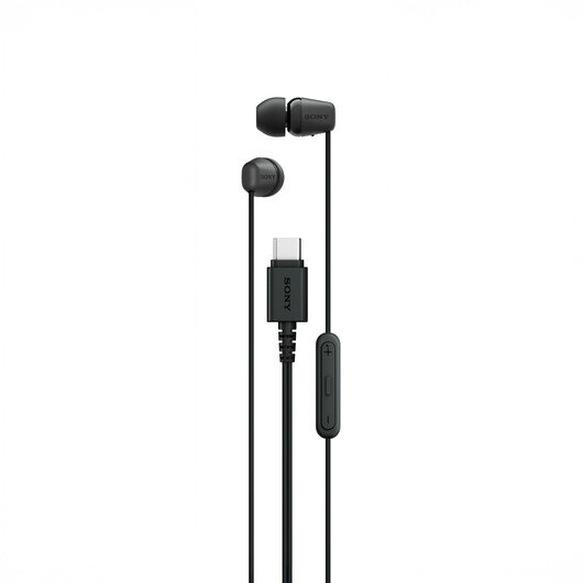
Przewodowy panel na kablu słuchawek pozwala regulować głośność i sterować multimediami bez wyjmowania telefonu — przydaje się podczas spaceru, pracy czy jazdy autobusem. Zanim podłączysz słuchawki USB‑C, upewnij się, że urządzenie ma takie złącze i obsługuje przez nie cyfrowy dźwięk; w niektórych przypadkach trzeba też włączyć tę funkcję w ustawieniach.
Górnym przyciskiem zwiększysz głośność, a dolnym ją zmniejszysz. Środkowy przycisk wstrzymuje lub wznawia odtwarzanie. Naciśnij go szybko dwa razy, aby przejść do następnego utworu lub przewijać do przodu, a trzy razy — by wrócić do początku nagrania albo poprzedniego utworu. Dzięki tym skrótom możesz zmieniać głośność i utwory, nie sięgając po telefon.
Muzyka i podcasty pod kontrolą nawet przy zablokowanym ekranie
Panel obsługuje muzykę, filmy, audiobooki i podcasty. Wystarczy zapamiętać układ: góra — głośniej, dół — ciszej, środek — odtwarzanie i wybór nagrania. Sterowanie działa również przy zablokowanym ekranie.
Jeśli używasz słuchawek Pixel USB‑C ze zgodnym telefonem z Androidem, przytrzymaj środkowy przycisk, aby uruchomić Asystenta Google. Możesz zadać mu pytanie albo poprosić o proste zadanie, na przykład sprawdzenie pogody lub odczytanie powiadomień. Gdy przyciski nie działają zgodnie z oczekiwaniami, sprawdź obsługę cyfrowego dźwięku USB‑C oraz ustawienia przesyłania dźwięku.
Rozwiąż problemy z Asystentem Google i powiadomieniami
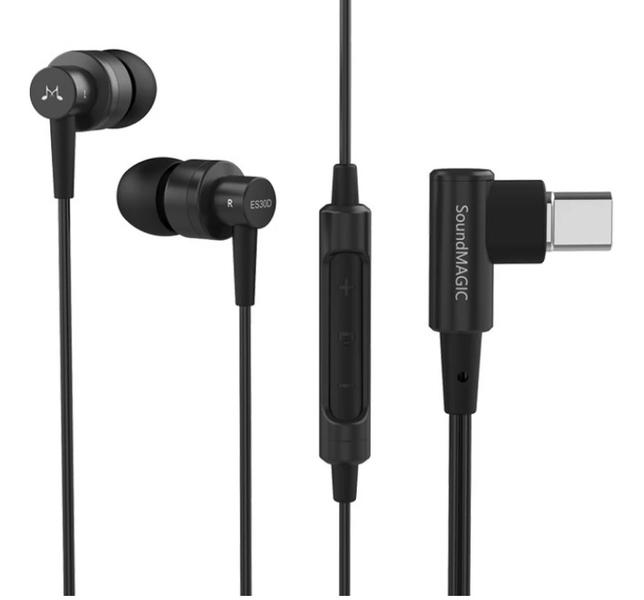
Jeśli Asystent Google nie reaguje przez słuchawki Pixel USB-C lub nie odczytuje powiadomień, sprawdź poniższe ustawienia.
- Sprawdź zgodność telefonu i słuchawek. Telefon musi mieć port USB-C obsługujący cyfrowy dźwięk. W razie potrzeby włącz przesyłanie dźwięku przez USB-C w ustawieniach. Pamiętaj, że niektóre telefony nie obsługują odbierania połączeń przez słuchawki.
- Zaktualizuj Androida. Asystent przez słuchawki wymaga Androida 9.0 lub nowszego, a niektóre funkcje — wersji 14 lub nowszej.
- Skonfiguruj Asystenta Google. Podłącz słuchawki i wybierz „Zakończ konfigurację” w powiadomieniu. Jeśli go nie widzisz, przytrzymaj przycisk ekranu głównego, wybierz konfigurację słuchawek i wykonaj instrukcje.
- Przetestuj przycisk na przewodzie. Przytrzymaj środkowy przycisk paska sterowania, wypowiedz pytanie lub polecenie, a następnie zwolnij przycisk. Asystent odpowie dźwiękiem, bez wyświetlania informacji na ekranie.
- Włącz dostęp do powiadomień. Przytrzymaj górną część paska sterowania przez kilka sekund, aby usłyszeć godzinę i najnowsze powiadomienia. Jeśli ich nie słyszysz, otwórz Google Home, wybierz słuchawki Pixel i zezwól Google na dostęp do powiadomień. Możesz też włączyć odczytywanie powiadomień z innych aplikacji.
- Włącz odczytywanie przy zablokowanym ekranie. W Google Home otwórz ustawienia słuchawek, wybierz „Odpowiedzi, gdy telefon jest zablokowany” i zezwól na dostęp do powiadomień. Dzięki temu Asystent odczyta je także przy zablokowanym telefonie.
- Sprawdź głośność i tłumaczenie. Zwiększ głośność telefonu przed rozpoczęciem tłumaczenia. Jeśli go nie słyszysz, zwiększ głośność ponownie albo odłącz słuchawki. Do tłumaczenia rozmów użyj aplikacji Tłumacz Google i poleceń Asystenta.
- Wyłącz pomoc Asystenta, jeśli jej nie potrzebujesz. W Google Home otwórz ustawienia słuchawek Pixel i wyłącz „Korzystaj z pomocy Google”.
Źródła:
- https://support.google.com/pixelphone/answer/9140284?hl=pl