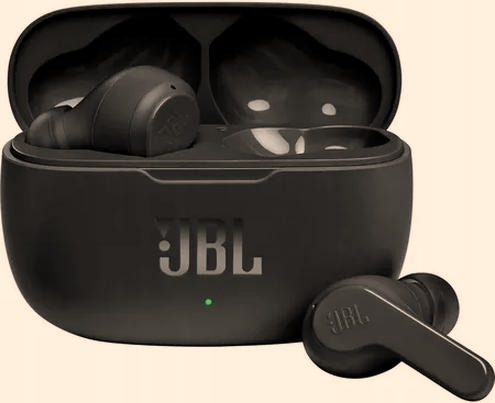

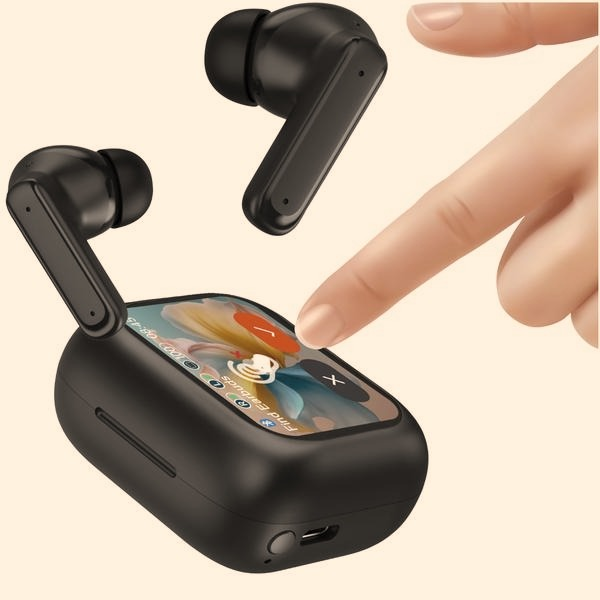
Cześć! Jeśli posiadasz ulubione słuchawki Bluetooth i chcesz je sparować z urządzeniem, zacznij od włączenia trybu parowania. To kluczowy krok, aby nawiązać połączenie z telefonem, laptopem lub innym sprzętem. Nie martw się, to naprawdę proste. Wykonaj kilka kroków, a ja dokładnie je opiszę.
Najpierw sprawdź, czy słuchawki są naładowane. Wiele modeli wymaga, aby naładować je przez kilka minut przed pierwszym użyciem. Następnie przejdź do trybu parowania. Przytrzymaj przycisk zasilania lub przycisk parowania na słuchawkach przez około 3-5 sekund, aż dioda LED zacznie świecić lub migać. W niektórych modelach wyjęcie ich z etui automatycznie włącza tryb parowania.
Tryb parowania jest aktywny przez krótki czas, zazwyczaj do kilkudziesięciu sekund. Jeśli nie sparujesz słuchawek w tym czasie, proces trzeba powtórzyć. Dlatego miej przy sobie telefon lub laptop. Włącz Bluetooth i przeszukaj dostępne urządzenia. Twoje słuchawki powinny pojawić się na liście; wystarczy je wybrać, a telefon poprosi o potwierdzenie połączenia.
Niektóre modele słuchawek, szczególnie douszne, mają specjalny przycisk w etui. Przytrzymując ten przycisk, aktywujesz tryb parowania. Po udanym sparowaniu, słuchawki automatycznie połączą się z urządzeniem przy każdym kolejnym włączeniu, o ile Bluetooth będzie aktywny.
W przypadku trudności, sprawdź instrukcję obsługi dołączoną do słuchawek. A tak na marginesie, poznaj najlepsze ładowarki do słuchawek bezprzewodowych. Upewnij się również, że nie ma innych urządzeń Bluetooth połączonych z twoim telefonem, które mogą wprowadzać zakłócenia. Gotowe? Teraz możesz cieszyć się swoimi ulubionymi dźwiękami bez kabli!
Jak efektywnie sparować słuchawki Bluetooth z telefonem i komputerem
W tej instrukcji przedstawiamy prosty przewodnik krok po kroku dotyczący parowania słuchawek Bluetooth z telefonami oraz komputerami. Proces zazwyczaj jest szybki i łatwy, lecz warto znać kluczowe kroki, aby uniknąć problemów. Oto etapy, które należy wykonać, aby skutecznie sparować słuchawki.
- Włącz słuchawki i przełącz je w tryb parowania – większość słuchawek automatycznie wchodzi w ten tryb po wyjęciu z etui. Jeśli to nie nastąpi, przytrzymaj przycisk parowania przez 3-5 sekund, aż dioda LED zacznie migać.
- Włącz Bluetooth w urządzeniu – przejdź na telefonie z Androidem lub iPhone'ie do "Ustawienia" > "Bluetooth" i aktywuj tę funkcję. Na komputerze otwórz "Ustawienia", kliknij "Bluetooth i inne urządzenia", a następnie włącz Bluetooth.
- Wybierz słuchawki z listy dostępnych urządzeń – po włączeniu Bluetooth Twoje urządzenie rozpocznie wyszukiwanie słuchawek. Powinna pojawić się ich nazwa na liście. Kliknij ją, aby rozpocząć parowanie.
- Potwierdź parowanie – po wyborze słuchawek na ekranie zobaczysz prośbę o potwierdzenie. Kliknij "Paruj" lub "Połącz". Po udanym sparowaniu otrzymasz komunikat o połączeniu.
- Sprawdź, czy dźwięk jest odtwarzany przez słuchawki – w przypadku komputerów może być konieczne ustawienie słuchawek jako domyślnego urządzenia audio w ustawieniach dźwięku.
| Element | Windows | MacOS | Telewizor | Smartfon (Android) | Smartfon (iPhone) |
|---|---|---|---|---|---|
| Wersje systemów operacyjnych | Windows 10, 11 | macOS Sierra i nowsze | Wersje z Bluetooth | Android 5.0 i nowsze | iOS 10 i nowsze |
| Wymagar oznaczenia Bluetooth | Tak | Tak | Tak | Tak | Tak |
| Kroki parowania |
1. Ustawienia > Bluetooth 2. Włącz Bluetooth 3. Wybierz słuchawki 4. Potwierdź parowanie |
1. Preferencje systemu > Bluetooth 2. Włącz Bluetooth 3. Wybierz słuchawki 4. Potwierdź parowanie |
1. Ustawienia > Bluetooth 2. Włącz Bluetooth 3. Znajdź słuchawki 4. Potwierdź połączenie |
1. Ustawienia > Bluetooth 2. Włącz Bluetooth 3. Wybierz słuchawki 4. Potwierdź parowanie |
1. Ustawienia > Bluetooth 2. Włącz Bluetooth 3. Wybierz słuchawki 4. Potwierdź parowanie |
| Wymagane akcesoria | Adapter Bluetooth (jeśli brak) | wbudowane Bluetooth | Adapter Bluetooth (jeśli brak) | Brak | Brak |
| Problemy z parowaniem | Słabe połączenie, zainstalowane aplikacje | Urządzenia zajęte, błędy systemowe | Brak Bluetooth Stary model TV |
Stare oprogramowanie Nienależyte podłączenie |
Nieaktualne oprogramowanie Nienależyte podłączenie |
| Czas parowania | 30-60 sekund | 30-60 sekund | Do 2-5 minut | 30-60 sekund | 30-60 sekund |
| Obsługa głosowa | Tak (w zależności od słuchawek) | Tak (w zależności od słuchawek) | Ograniczone | Tak (przez Google Assistant) | Tak (przez Siri) |
| Max zasięg Bluetooth | 10-30 m (w zależności od urządzenia) | 10-30 m (w zależności od urządzenia) | 10-30 m (w zależności od adaptera) | 10-30 m | 10-30 m |
| Typy słuchawek wspierane | Bluetooth, USB, audio jack | Bluetooth, audio jack | Bluetooth | Bluetooth | Bluetooth |
Sparowanie słuchawek z komputerem: Windows vs. MacOS
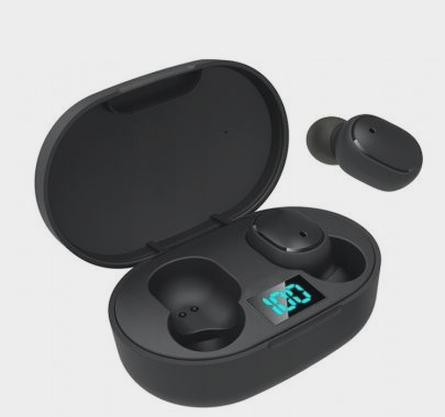
Sparowanie słuchawek z komputerem stało się codziennością, ale różnice między systemami operacyjnymi są wyraźne. Zaczynając od Windows, często muszę włączyć Bluetooth w ustawieniach. Klikam ikonę Bluetooth, przestawiam włącznik, a następnie klikając prawym przyciskiem myszy na ikonę Bluetooth w pasku zadań, uzyskuję dostęp do ustawień, które są dla mnie istotne!
W przypadku macOS proces wygląda bardziej intuicyjnie. Wystarczy kliknąć ikonę Apple w lewym górnym rogu, przejść do Preferencji systemowych, a potem wybrać Bluetooth i włączyć go. Po uruchomieniu trybu parowania słuchawek, widzę je na liście dostępnych urządzeń i wybieram je jednym kliknięciem. Całość zajmuje dosłownie kilka sekund! Dzięki temu korzystanie z Maca staje się przyjemniejsze i prostsze.
W obu systemach muszę upewnić się, że słuchawki są naładowane i gotowe do pracy. Bez naładowanych urządzeń sparowanie nie ma sensu! Niekiedy napotykam problemy. Na Windowsie często zmagam się z opóźnieniami dźwięku, co irytuje podczas intensywnych sesji gamingowych lub oglądania filmów. Na macOS rzadziej występują trudności, choć czasem muszę odświeżyć Bluetooth, aby wszystko działało płynnie.
Bezproblemowe połączenie słuchawek Bluetooth - Jak cieszyć się muzyką bez frustracji?
Podczas parowania słuchawek Bluetooth zwracam uwagę na różnice. Jak już dotykamy tego tematu to sprawdź opinie użytkowników o głośnikach bluetooth do 500 zł. W Windows, gdy chcę ustawić słuchawki jako domyślne urządzenie audio, kluczowe jest kliknięcie ikony głośnika na pasku zadań. Czasami Windows podaje urządzenia w formie kodów, co wprowadza zamieszanie przy identyfikacji słuchawek. Z kolei w macOS wszystko wydaje się bardziej przejrzyste – wystarczy włączyć Ustawienia dźwięku i wybrać słuchawki z listy.
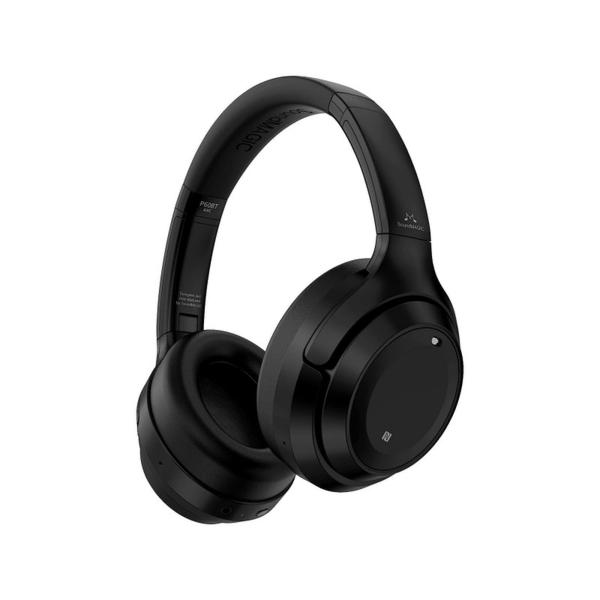
Warto zwrócić uwagę na problemy z kodekami w systemie Windows. Różne modele słuchawek mogą różnić się obsługiwanymi kodekami, co wpływa na jakość dźwięku. Natomiast macOS stawia na prostotę, co zapewnia stabilność połączenia. Z tego powodu nie martwię się o jakość dźwięku!
Reasumując, parowanie słuchawek z komputerem powinno być prostym procesem. Niezależnie od systemu operacyjnego, istotne jest, aby cieszyć się ulubioną muzyką lub prowadzić rozmowy bez komplikacji. Pamiętaj, by zawsze sprawdzić, czy słuchawki są w trybie parowania, a najważniejsze to po prostu cieszyć się chwilą!
Ciekawostka: W przypadku Windows, jeśli napotykasz problemy z opóźnieniami dźwięku w słuchawkach Bluetooth, spróbuj zaktualizować sterowniki Bluetooth lub wyłączyć funkcję zarządzania oszczędzaniem energii dla tego urządzenia, co może poprawić jakość połączenia.
Jak rozwiązywać problemy z parowaniem słuchawek Bluetooth?
Parowanie słuchawek Bluetooth stało się codziennością, która znacznie ułatwia wiele czynności. Niezależnie od tego, czy słucham muzyki, biorę udział w wideokonferencji, czy chcę się odciąć od hałasu, bezprzewodowe słuchawki zawsze są przy mnie. Choć zazwyczaj wszystko działa płynnie, czasami napotykam trudności. Dlatego chcę podzielić się kilkoma sprawdzonymi sposobami, które pomagają mi rozwiązać problemy z parowaniem audio sprzętu.
Aby rozpocząć parowanie, zawsze upewniam się, że zarówno słuchawki, jak i urządzenie, z którym chcę je połączyć, mają włączoną funkcję Bluetooth. Wystarczy zajrzeć w ustawienia smartfona lub laptopa, by aktywować tę funkcję. Starsze modele niektórych urządzeń mogą wymagać dodatkowego adaptera do nawiązania połączenia, jednak większość współczesnych telefonów i komputerów PC ma Bluetooth w standardzie, co bardzo ułatwia korzystanie z tego typu sprzętu.
Często przyczyną problemów z parowaniem okazują się słabe baterie w słuchawkach. Przed każdą próbą łączenia upewniam się, że moje słuchawki są naładowane. Nawet niewielki poziom baterii potrafi zakłócić stabilność połączenia. W tej sytuacji pomocne są wskaźniki naładowania dostępne w systemach Android i iOS — wystarczy je sprawdzić przed poprowadzeniem próby połączenia.
Bezproblemowe parowanie słuchawek Bluetooth: Jak cieszyć się muzyką bez zakłóceń
Po potwierdzeniu, że słuchawki są gotowe i naładowane, przechodzę do ustawień Bluetooth w urządzeniu, na którym planuję je połączyć. W telefonach z systemem Android czy iPhone wchodzę w ustawienia, włączam Bluetooth i uruchamiam wyszukiwanie dostępnych urządzeń. Gdy mam wiele podłączonych sprzętów, może pojawić się komunikat, że telefon nie może jednocześnie połączyć się z wieloma urządzeniami. Dlatego warto rozłączyć te, których aktualnie nie używam.
Podczas parowania z komputerem zauważam różnice w sposobie łączenia w zależności od systemu operacyjnego. Zwykle wystarczy otworzyć ustawienia Bluetooth, aktywować funkcję i wybrać moje słuchawki z dostępnej listy. Często wspomagam się także aplikacjami, które pokazują status połączenia lub wymagają podania kodu PIN — w razie potrzeby sprawdzam instrukcję obsługi słuchawek.
Jeśli wszystko przebiega pomyślnie, szybko pojawi się powiadomienie o udanym połączeniu. Cieszę się, gdy słuchawki zaczynają działać. Skoro już poruszamy się w tym temacie to poznaj prawdę o słuchawkach bezprzewodowych i ich wpływie na zdrowie. Warto jednak pamiętać, że czasami napotykamy na trudności, mimo prób. Dlatego w takich sytuacjach sięgam po sprawdzone metody: wyłączam i włączam Bluetooth, resetuję słuchawki oraz sprawdzam, czy w otoczeniu nie występują zakłócenia.
Ciekawostka: W wielu nowoczesnych słuchawkach Bluetooth można znaleźć funkcję automatycznego łączenia, która pozwala na szybkie nawiązanie połączenia z ostatnio używanym urządzeniem po ich włączeniu — eliminując konieczność ręcznego parowania za każdym razem!
Sparowanie słuchawek bezprzewodowych z telewizorem: co musisz wiedzieć?
Oto kilka cennych wskazówek, które ułatwią sparowanie słuchawek bezprzewodowych z telewizorem. Dzięki nim poprawnie połączysz urządzenia oraz rozwiążesz ewentualne problemy w trakcie tego procesu.
- Sprawdź kompatybilność Bluetooth: Upewnij się, że Twój telewizor obsługuje Bluetooth. Zajrzyj do ustawień telewizora i poszukaj opcji dotyczących bezprzewodowych urządzeń audio. W przypadku starszych modeli może być konieczne użycie adaptera Bluetooth.
- Włącz Bluetooth na telewizorze: Jeżeli telewizor obsługuje Bluetooth, przejdź do ustawień, włącz ją i sprawdź, czy jest aktywna.
- Aktywuj tryb parowania w słuchawkach: Włącz słuchawki i aktywuj tryb parowania. W wielu modelach wystarczy przytrzymać przycisk, aż lampka LED zacznie migać lub usłyszysz dźwięk potwierdzający.
- Szukaj słuchawek na telewizorze: Na telewizorze wejdź w opcje Bluetooth, aby znaleźć listę dostępnych urządzeń. Twoje słuchawki powinny się na niej pojawić.
- Potwierdź parowanie: Wybierz swoje słuchawki z listy na telewizorze i postępuj zgodnie z instrukcjami na ekranie, aby zatwierdzić połączenie. Po pomyślnym sparowaniu upewnij się, że dźwięk jest przesyłany do słuchawek.
- Dostosuj ustawienia audio: Sprawdź ustawienia dźwięku telewizora, aby upewnić się, że dźwięk odtwarzany jest przez słuchawki, a nie przez głośniki.
- Co zrobić w razie problemów: Jeśli pojawią się trudności, zweryfikuj, czy słuchawki są naładowane oraz czy nie są podłączone do innych urządzeń. Możesz też usunąć zapamiętane urządzenie z listy Bluetooth w telewizorze i spróbować ponownie.
Najczęściej zadawane pytania (FAQ)
Jak włączyć tryb parowania w słuchawkach Bluetooth?Aby włączyć tryb parowania, przytrzymaj przycisk zasilania lub przycisk parowania na słuchawkach przez około 3-5 sekund, aż dioda LED zacznie świecić lub migać. W niektórych modelach wyjęcie słuchawek z etui automatycznie aktywuje ten tryb.
Co zrobić, jeśli tryb parowania jest aktywny przez krótki czas?Tryb parowania słuchawek jest zazwyczaj aktywny przez kilkadziesiąt sekund. Jeśli nie uda Ci się sparować słuchawek w tym czasie, będziesz musiał powtórzyć proces włączenia trybu parowania.
Jak potwierdzić parowanie słuchawek z telefonem lub komputerem?Po wybraniu słuchawek z listy dostępnych urządzeń na telefonie lub komputerze zobaczysz prośbę o potwierdzenie połączenia. Kliknij "Paruj" lub "Połącz", aby zakończyć proces sparowania.
Jakie mogą być przyczyny problemów z parowaniem słuchawek?Problemy z parowaniem mogą wynikać z wielu czynników, w tym słabych baterii w słuchawkach lub obecności innych urządzeń Bluetooth, które mogą powodować zakłócenia. Czasami warto też sprawdzić instrukcję obsługi słuchawek.
Jakie kroki powinienem podjąć, gdy nie mogę połączyć słuchawek z telewizorem?Jeśli masz trudności z połączeniem słuchawek z telewizorem, upewnij się, że telewizor obsługuje Bluetooth, a słuchawki są naładowane. Możesz również spróbować usunąć zapamiętane urządzenie z listy Bluetooth w telewizorze i ponownie spróbować parowania.