
Każda z nas doskonale pamięta ten moment, kiedy wybieramy się w długą podróż lub po prostu chcemy odpocząć przy ulubionej muzyce, a tu nagle okazuje się, że na naszym iPhone'ie brakuje tych ulubionych utworów. Jako wielka miłośniczka muzyki postanowiłam poszukać alternatywnych sposobów na wgranie piosenek, aby uniknąć korzystania z iTunes. Ciekawostką jest to, że istnieją aż trzy proste metody, które są nie tylko szybkie, ale również przyjemne. W tym artykule zamierzam podzielić się z Wami moimi odkryciami, które z pewnością ułatwią Wam załadunek nowej playlisty na swoje urządzenie!
- Istnieją trzy proste sposoby na wgranie muzyki do iPhone’a bez użycia iTunes.
- Użycie Apple Music umożliwia synchronizację z dostępem do ponad 100 milionów utworów oraz słuchanie offline.
- Przenoszenie utworów z innych serwisów muzycznych pozwala zgromadzić ulubione piosenki w jednym miejscu.
- Kupowanie muzyki w iTunes Store jest proste, oferując dostęp do dużej bazy utworów i możliwość ich ponownego pobrania.
- Przenoszenie muzyki z komputera za pomocą aplikacji Muzyka to łatwy proces, choć wymaga podłączenia do komputera.
- Korzystanie z aplikacji innych firm do przesyłania muzyki oferuje szybkość i kontrolę nad transferem plików.
- Chmura ułatwia przechowywanie muzyki i pozwala na jej odtwarzanie z różnych urządzeń.
- Korzystanie z GarageBand do tworzenia dzwonków to kreatywna opcja, która pozwala na personalizację dźwięków na iPhonie.
Z całą pewnością nie ma nic bardziej frustrującego niż zmaganie się z zawiłymi ustawieniami programu, gdy pragniemy po prostu zrelaksować się przy dźwiękach ulubionych artystów. Niezależnie od tego, czy macie już spore doświadczenie z iPhone'em, czy dopiero rozpoczynacie swoją przygodę z tym smartfonem, na pewno docenicie te innowacyjne podejścia do przesyłania muzyki. Kliknij w ten link i dowiedz się więcej. Gorąco zachęcam Was do wypróbowania moich trzech sprawdzonych metod, które nie wymagają instalacji iTunes. Przygotujcie się zatem na zrobienie miejsca na nowe hity w swoich telefonach!
Podróżowanie z ulubioną muzyką stało się prostsze niż kiedykolwiek. Wykorzystaj pewne metody i ciesz się każdym dźwiękiem w drodze!
Porównanie metod wgrywania muzyki na iPhone'a
| Metoda | Zalety | Wady |
|---|---|---|
| Użycie Apple Music do synchronizacji muzyki |
|
|
| Przenoszenie utworów z innych serwisów muzycznych |
|
|
| Kupowanie muzyki ze sklepu iTunes Store |
|
|
| Przenoszenie muzyki z komputera za pomocą aplikacji Muzyka |
|
|
| Korzystanie z aplikacji innych firm do przesyłania muzyki |
|
|
| Korzystanie z chmury do przechowywania i odtwarzania utworów |
|
|
| Użycie GarageBand do tworzenia dzwonków |
|
|
Użycie Apple Music do synchronizacji muzyki na iPhone’a
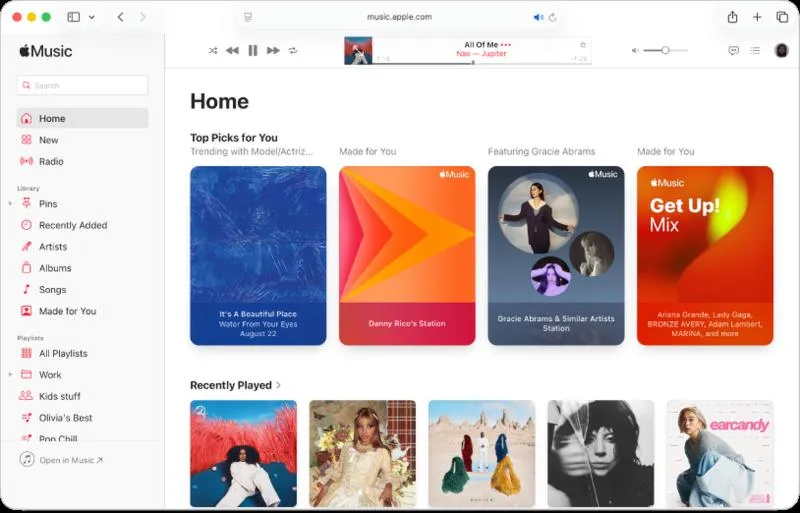
Apple Music stanowi doskonałe narzędzie do synchronizacji muzyki na moim iPhone'ie, ponieważ oferuje dostęp do ponad 100 milionów utworów. Dzięki temu mogę przesłuchiwać ulubione piosenki w dowolnym miejscu. Co więcej, ta usługa umożliwia mi pobieranie wybranych utworów i słuchanie ich offline, co jest niezmiernie wygodne, szczególnie gdy przebywam w miejscu bez dostępu do internetu. Aplikacja dostarcza także inteligentne rekomendacje, które aktywnie pomagają mi odkrywać nową muzykę, przez co zawsze cieszę się wysoką jakością swoich playlist. Dodatkowo, korzystam z mojej dotychczasowej biblioteki iTunes, co oznacza, że wszystkie ulubione utwory są zawsze na wyciągnięcie ręki.
Żeby zsynchronizować muzykę z Apple Music na moim iPhone'ie, wystarczy, że zainstaluję aplikację na swoim urządzeniu oraz na komputerze. Podłączam mojego iPhone'a do komputera za pomocą kabla USB lub przez Wi-Fi, a następnie w aplikacji Muzyka wybieram opcję synchronizacji. Mam możliwość wyboru, czy chcę zsynchronizować całą bibliotekę, czy tylko wybrane utwory, albumy bądź playlisty. Ponadto, fantastyczna funkcja automatycznego wypełniania pozwala mi zapełnić wolne miejsce na iPhonie nowymi utworami. Dzięki temu każdy dodany utwór staje się dla mnie miłą niespodzianką, co sprawia, że moja muzyczna podróż nigdy się nie kończy!
Apple Music to nie tylko ogromna baza utworów, ale również możliwości personalizacji doświadczenia muzycznego. Dzięki inteligentnym rekomendacjom każdy użytkownik odkryje coś nowego, co uczyni jego playlisty jeszcze bardziej wyjątkowymi.
Przenoszenie utworów z innych serwisów muzycznych do Apple Music
Przenoszenie utworów z różnorodnych serwisów muzycznych do Apple Music jest naprawdę prostym procesem, który umożliwia zgromadzenie wszystkich ulubionych utworów w jednym miejscu. Kiedy już zalogujesz się na swoje konto Apple, wystarczy, że uruchomisz aplikację Apple Music na iPhonie lub iPadzie. Następnie kliknij przycisk „Moje konto”, a potem wybierz opcję „Przenieś muzykę”. Dzięki temu zyskasz możliwość zaznaczenia utworów lub playlist, które chcesz przenieść. System samodzielnie zatroszczy się o dalsze kroki, skanując dostępne utwory oraz podpowiadając alternatywne wersje w przypadku braku bezpośrednich odpowiedników. Co więcej, możesz również przejrzeć muzykę, która nie została przeniesiona, co jest istotne, ponieważ masz aż 30 dni na zaakceptowanie sugerowanych wersji.
Alternatywą dla aplikacji jest przenoszenie utworów przez przeglądarkę internetową. Wystarczy odwiedzić stronę music.apple.com, zalogować się na swoje konto Apple i ponownie wybrać opcję „Przenieś muzykę”. Dodatkowo, korzystając z funkcji synchronizacji, takiej jak Tune My Music, zyskasz możliwość monitorowania zmian w bibliotece z innych serwisów. Dzięki temu zarządzanie aktualizacjami w Apple Music stanie się prostsze, bez konieczności ponownego przenoszenia całej biblioteki. Pamiętaj jednak, że niektóre serwisy mogą narzucać ograniczenia, dlatego warto sprawdzić, które utwory faktycznie możesz przenieść. W ten sposób unikniesz przegapienia swoich ulubionych hitów!
Poniżej znajduje się lista punktów, które mogą wystąpić podczas przenoszenia utworów:
- Wybór utworów lub playlist do przeniesienia
- Alternatywne wersje utworów w przypadku brakujących odpowiedników
- Możliwość przeglądania muzyki, która nie została przeniesiona
- Ograniczenia narzucane przez niektóre serwisy muzyczne
Kupowanie muzyki ze sklepu iTunes Store na iPhone’a
Kupowanie muzyki z iTunes Store na iPhone’a to naprawdę prosta i przyjemna sprawa. Aby zacząć, muszę otworzyć aplikację iTunes Store, zalogować się na swoje konto Apple, a potem mogę przeszukiwać setki tysięcy utworów i albumów. Zaskoczyło mnie, że ceny zaczynają się już od około 1,29 zł za pojedynczy utwór. Gdy chodzi o albumy, zazwyczaj zapłacę nieco więcej, ale rzadko przekracza to 40 zł. Kiedy znajdę coś, co mi się podoba, wystarczy jedno stuknięcie w cenę, aby uruchomić proces zakupu. Muzyka, którą kupuję, trafia do mojej biblioteki w aplikacji Apple Music, skąd mogę ją odsłuchiwać w każdej chwili.
Ciekawostką jest to, że gdy zdarzy mi się utracić dostęp do niektórych utworów, mogę je łatwo ponownie pobrać. Wystarczy, że w aplikacji iTunes Store wybiorę opcję „Kupione”, następnie „Muzyka” i tam znajdę interesującą mnie pozycję. Korzystając z Chmury rodzinnej, mam także możliwość przeglądania utworów zakupionych przez moich bliskich. Taki system nie tylko oferuje mi dostęp do szerokiej bazy muzycznej, ale także zapewnia pełną kontrolę nad moimi zakupami. Ponadto, wszystko to znajduje się w zasięgu ręki na moim iPhonie!
Ciekawostką jest, że kupując muzykę w iTunes Store, wspierasz bezpośrednio artystów i twórców – część dochodu z każdego zakupu trafia na ich konto, co przyczynia się do ich dalszej twórczości.
Przenoszenie muzyki z komputera na iPhone’a za pomocą aplikacji Muzyka
Przenoszenie muzyki z komputera na iPhone’a za pomocą aplikacji Muzyka okazuje się prostsze, niż wiele osób może przypuszczać. Jeśli lubisz tę tematykę to sprawdź, jak łatwo podłączyć słuchawki Bluetooth do swojego komputera. Na początku należy podłączyć swojego iPhone’a do komputera i uruchomić aplikację Muzyka. Następnie w sekcji “Urządzenia” trzeba wybrać swój iPhone, a na ekranie telefonu kliknąć opcję "Zaufaj". Ten krok jest kluczowy, ponieważ bez niego nie uda się przeprowadzić dalszej synchronizacji. Kiedy wszystko jest już gotowe, wystarczy przejść do folderu z muzyką, przeciągnąć wybrane utwory do aplikacji Muzyka i poczekać chwilę na ich zakodowanie. Zazwyczaj trwa to zaledwie kilka minut, chociaż w przypadku większej liczby plików warto uzbroić się w cierpliwość.
Warto również pamiętać, że nie każdy format pliku jest obsługiwany przez iPhone’a. W sytuacji, gdy pojawi się komunikat informujący o problemach z kopiowaniem pliku, należy sprawdzić, czy jest on zapisany w formacie takim jak MP3, ALAC czy WAV. Mimo panujących trendów na streaming, osobiście uważam, że posiadanie lokalnej kolekcji muzycznej ma swój urok. Lubię móc mieć swój ulubiony album na wyciągnięcie ręki bez konieczności łączenia się z Internetem. A jak to wygląda u Ciebie? Jakie doświadczenia masz z przenoszeniem muzyki na swojego iPhone’a?
Korzystanie z aplikacji innych firm do przesyłania muzyki
Gdy zaczynam się zastanawiać, jak przesłać swoją ukochaną muzykę na iPhone’a, od razu przychodzą mi do głowy aplikacje innych firm. Właśnie dzięki nim mam cały świat muzyki dosłownie w zasięgu ręki! Jednym z ulubionych sposobów na to jest korzystanie z usług w chmurze, takich jak Dropbox czy Google Drive. Przesłanie utworów trwa od kilku minut do kilku godzin, co zależy od łączności oraz ilości plików. To niezwykle wygodne, ponieważ mogę słuchać swoich ulubionych kawałków bez obaw, że coś mi się skasuje, co czasami zdarza się przy synchronizacji z iTunes. Tak, doświadczenie pokazuje, że prostsze metody są na wyciągnięcie ręki!
Poza tym często korzystam z aplikacji takich jak FoneTrans, które niesamowicie ułatwia przesyłanie muzyki z komputera na iPhone’a. Dzięki kilku prostym kliknięciom mogę łatwo przenieść pliki MP3, a to, że aplikacja nie nadpisuje istniejącej muzyki na moim telefonie, bardzo mi się podoba. Czas transferu typowego albumu, który zawiera około 12 utworów, trwa zaledwie 30-60 sekund – to po prostu rewelacja! Tego typu aplikacje dają mi pełną kontrolę nad tym, co chcę przenieść, a jednocześnie unikam całego zamieszania związanego z większymi programami. Dzięki takim udogodnieniom mogę cieszyć się moim ulubionym brzmieniem bez jakichkolwiek ograniczeń.
Oto kilka zalet korzystania z aplikacji do przesyłania muzyki:
- Prostota - łatwe przesyłanie muzyki w kilka kliknięć.
- Bezpieczeństwo - możliwość przesyłania plików bez ryzyka utraty danych.
- Ekspresowy transfer - szybki czas przesyłania dużej ilości utworów.
- Kontrola - możliwość wyboru konkretnych plików do przeniesienia.
Korzystanie z chmury do przechowywania i odtwarzania utworów
Wykorzystanie chmury do przechowywania oraz odtwarzania utworów muzycznych stanowi dla mnie prawdziwą rewolucję. Dzięki takim usługom jak Dropbox, Google Drive czy OneDrive mogę uzyskać dostęp do mojej muzyki z każdego zakątka świata. Wystarczy tylko smartfon oraz połączenie z internetem! Odkąd odkryłam Evermusic, proces odtwarzania utworów stał się jeszcze prostszy i bardziej wygodny. Ta aplikacja obsługuje ponad 12 chmurowych platform, a co najważniejsze, umożliwia mi słuchanie plików w formatach FLAC czy DSD bez potrzeby ich konwertowania. Teraz z łatwością mogę cieszyć się moją osobistą biblioteką muzyczną, niezależnie od miejsca, w którym się znajduję.
W roku 2026 rynek aplikacji muzycznych w chmurze rozwija się w zawrotnym tempie. Na przykład, Apple Music oraz Spotify oferują świetne możliwości strumieniowania, jednak nie dają takiej swobody jak Evermusic, gdy mowa o odtwarzaniu własnych plików. Ponadto, chmura umożliwia utrzymanie mojej muzycznej kolekcji w doskonałym porządku — mogę na przykład przesyłać na nią tysiące utworów, a ich pojemność może wynosić nawet kilkanaście terabajtów! Dzięki temu nie muszę obawiać się o utratę danych, ponieważ wszystko automatycznie synchronizuje się bez mojego udziału. Takie rozwiązanie to prawdziwy skarb dla tych, którzy traktują muzykę jako nieodłączny element swojego życia.
Użycie aplikacji GarageBand do tworzenia dzwonków na iPhone’a
Tworzenie dzwonków na iPhone’a za pomocą aplikacji GarageBand to nie tylko prosta, ale również bardzo przyjemna przygoda, która otwiera przed nami szerokie możliwości. Po pierwsze, powinieneś pobrać GarageBand z App Store, jeśli jeszcze go nie masz. Następnie otwórz aplikację i wybierz opcję "Utwórz nowe nagranie dźwiękowe". GarageBand daje Ci możliwość dodawania różnych ścieżek i instrumentów. Możesz użyć pliku audio ze swojego urządzenia lub nawet ściągnąć utwór z Apple Music. Pamiętaj jednak, aby utwór był pobrany na iPhone’a i nie był chroniony prawami autorskimi. Dzwonki w iPhonie mogą mieć maksymalnie 30 sekund; dlatego, edytując utwór, przeciągnij ramki. Dzięki intuicyjnemu interfejsowi w GarageBand, to zadanie staje się naprawdę proste!
Gdy już stworzysz swój wymarzony dzwonek, czas na jego eksport. Wystarczy, że dotkniesz przycisku "Udostępnij", a następnie wybierzesz opcję "Dzwonek". Podaj nazwę swojego dzieła i kliknij "Eksportuj". Jeśli twój dzwonek okaże się dłuższy niż 30 sekund, GarageBand automatycznie go skróci, co zapewni, że wszystko będzie w porządku. Po kilku prostych krokach twój nowy dzwonek trafi na listę dostępnych dźwięków w iPhone’ie. Od tej pory, zamiast standardowego dzwonka, usłyszysz swoją ulubioną melodię, która doskonale oddaje twój styl!