
Chcesz dodać muzykę do relacji na Instagramie, ale nie wiesz, od czego zacząć? W tym artykule pokażę Ci prosty sposób krok po kroku, dzięki któremu nagrasz instastory z ulubionym utworem. Jeśli temat cię interesuje, Sprawdź, jak sparować słuchawki bezprzewodowe. Dowiesz się, jak skorzystać z dostępnych funkcji i przygotować relację, która przyciągnie uwagę odbiorców.
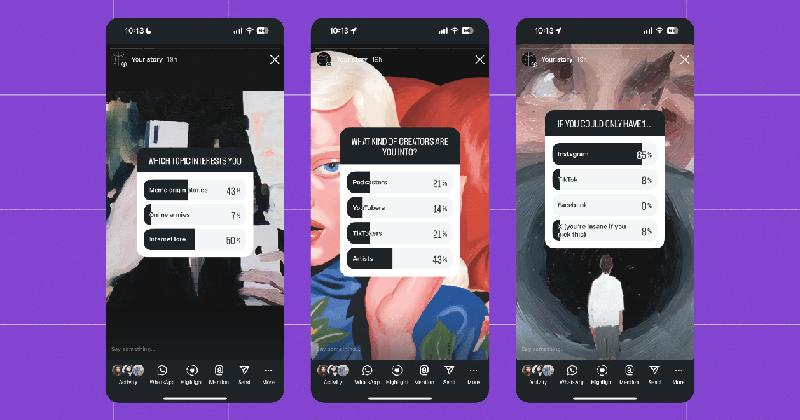
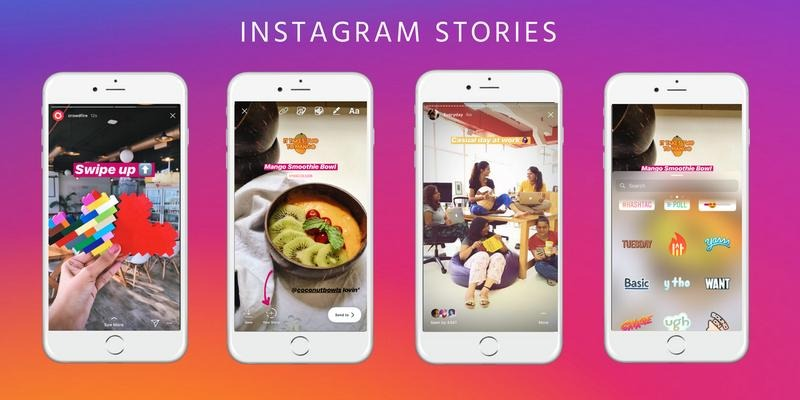
Aby nagrać relację z muzyką, otwórz Instagram i przesuń ekran w prawo albo dotknij „+” i wybierz „Relacja”. Przeczytaj inny artykuł, w którym pojawił się podobny wątek. Następnie przytrzymaj przycisk nagrywania lub dodaj film z galerii. Możesz połączyć kilka krótkich klipów w jedną historię.
Gdy wybierzesz kadr, dotknij ikony naklejek i wybierz „Muzyka”. Wyszukaj utwór po tytule lub wykonawcy, a potem wskaż pasujący fragment. Zależnie od utworu ustawisz kilkanaście lub kilkadziesiąt sekund muzyki, przesuwając suwak na osi czasu.
Przed publikacją wybierz sposób wyświetlania muzyki: tekst piosenki, okładkę albumu albo naklejkę z tytułem i wykonawcą. Jeśli film zawiera własny dźwięk, ustaw głośność tak, by muzyka go nie zagłuszała. Możesz też dodać tekst, GIF-y, lokalizację i oznaczenia.
Odsłuchaj relację przed publikacją
Dotknij „Twoja relacja”, aby udostępnić nagranie obserwującym, albo wybierz „Bliscy znajomi”, by ograniczyć odbiorców. Zanim opublikujesz materiał, obejrzyj go i popraw edycję, jeśli utwór zaczyna się w niewłaściwym miejscu. Odsłuchaj relację z włączonym dźwiękiem, aby sprawdzić, jak muzyka współgra z obrazem.
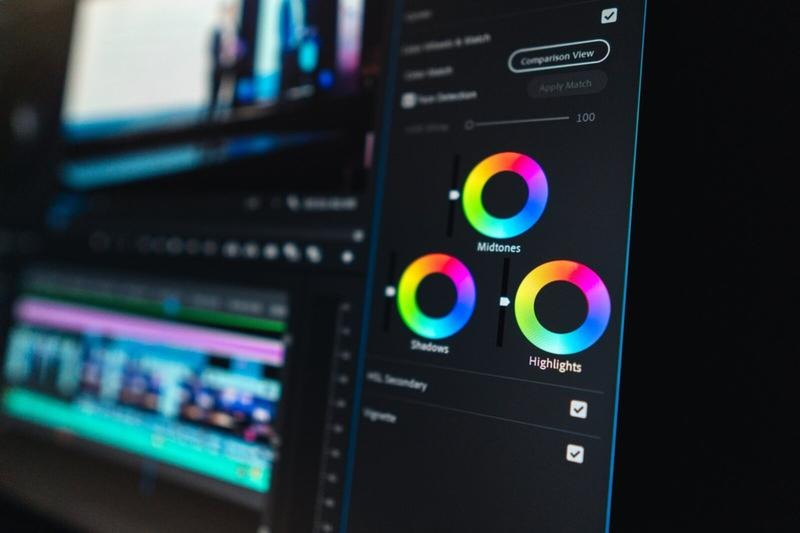
Jeśli nie widzisz naklejki „Muzyka”, zaktualizuj Instagram i uruchom go ponownie. Dostępność naklejki i utworów zależy także od kraju oraz typu konta. Biblioteka zawiera wiele gatunków i popularnych nagrań, ale nie każdy użytkownik ma dostęp do wszystkich utworów. Możesz też zmontować film w zewnętrznym edytorze, a następnie dodać go do relacji; pamiętaj jednak, że prawa do muzyki mogą ograniczać jej użycie.
Jak nagrać instastory z muzyką krok po kroku
Nagraj film lub wybierz zdjęcie z galerii, dodaj utwór, dopasuj dźwięk i sprawdź podgląd przed publikacją.
- Otwórz tryb relacji. W aplikacji Instagram nagraj film albo wybierz zdjęcie lub wideo z galerii. Jeśli chcesz edytować materiał poza Instagramem, użyj na przykład Storybeat, który oferuje szablony, filtry, kolaże i narzędzia do edycji.
- Dodaj muzykę. W edytorze relacji stuknij naklejkę „Muzyka”, wyszukaj utwór i wybierz jego fragment. Dostępne piosenki zależą od regionu, rodzaju konta i katalogu Instagrama. Z kolei w Storybeat możesz wybrać utwór z biblioteki albo dodać nagranie głosu lub inny dźwięk.
- Dopasuj dźwięk do obrazu. Wybierz fragment utworu pasujący do długości nagrania. Jeśli film zawiera mowę, ścisz muzykę, by nie zagłuszała głosu. W CapCut możesz też wyrównać poziom dźwięku i ograniczyć szumy tła.
- Sprawdź podgląd i zapisz materiał. Odtwórz relację i sprawdź synchronizację obrazu z muzyką oraz jakość dźwięku. Jeśli nie chcesz publikować jej od razu, zapisz wersję roboczą. Pamiętaj jednak, że możliwość pobrania nagrania z muzyką do galerii zależy od praw do utworu i funkcji aplikacji.
- Opublikuj relację. Gdy materiał jest gotowy, udostępnij go. Wybieraj utwory z katalogu platformy albo upewnij się, że masz prawo do ich wykorzystania.
| Etap | Ustawienia / działanie | Wartość |
|---|---|---|
| Utwór | Długość fragmentu | 5–15 s |
| Synchronizacja | Przesuń początek muzyki | ±0,5–1 s |
| Obraz | Format relacji | 9:16 |
| Edycja | Filtr, jasność, kontrast | 1–2 poprawki |
| Zapis | Eksport do galerii | 1080 × 1920 px |
| Kopia | Wersja robocza w aplikacji | 1 egzemplarz |
Jak dobrać utwór i zsynchronizować go z obrazem
Najpierw dopasuj muzykę do nastroju i tempa filmu: spokojnym kadrom odpowiada łagodna melodia, a szybkiemu montażowi — wyrazisty rytm. Uwzględnij długość nagrania, gatunek i charakter obrazu. Popularny utwór nie sprawdzi się, jeśli zagłuszy dialogi lub nie pasuje do historii. Sprawdź też prawa do wykorzystania muzyki; biblioteki aplikacji, takich jak Storybeat, często codziennie dodają nowe propozycje.
Synchronizację rozplanuj na osi czasu. Zaznacz mocne uderzenia, zmiany melodii i ważne momenty obrazu, po czym dopasuj do nich cięcia, przejścia lub pojawianie się tekstu. W 15-sekundowym klipie zacznij od wyrazistego fragmentu zamiast czekać na rozwinięcie utworu. Storybeat i CapCut pozwalają układać zdjęcia lub ujęcia, przycinać ścieżkę i regulować głośność; niektóre narzędzia wyrównują ją automatycznie lub usuwają szum tła. Najpierw dopasuj cięcia do rytmu, a potem dodaj efekty — dzięki temu montaż pozostanie czytelny.
10 zdjęć, 15 sekund i montaż, który trafia w rytm
Przygotuj kolejność zdjęć i ustal czas ich wyświetlania. W 15-sekundowym klipie z 10 fotografiami każda pojawia się średnio przez 1,5 sekundy, ale najważniejszym kadrom możesz poświęcić więcej czasu. Storybeat oferuje ponad 1000 edytowalnych szablonów, kolaży i animowanych układów, a funkcja tworzenia rolek szybko łączy zdjęcia z muzyką. Filtry, korekcja jasności i kontrastu oraz tekst podkreślą klimat, jeśli zastosujesz je oszczędnie i nie odciągniesz uwagi od głównego motywu.
Przed eksportem obejrzyj klip z dźwiękiem. Sprawdź, czy kluczowe ujęcia trafiają w rytm i czy muzyka kończy się we właściwym momencie. Zapisz wersję roboczą, by później poprawić montaż lub poprosić kogoś o opinię; kopia w galerii ułatwi udostępnianie i pracę offline. Sprawdź plik po eksporcie, ponieważ pobrany materiał może nie zawierać muzyki, zależnie od aplikacji i praw do utworu. Jeśli trzeba, popraw początek i koniec ścieżki, dodaj łagodne wyciszenie i ponownie odtwórz gotowy klip.
Wskazówka: jeśli tekst lub ważny kadr pojawia się na ekranie, zsynchronizuj go z wyraźnym uderzeniem albo zmianą melodii — taki moment łatwiej przyciąga uwagę widza.
Jak poprawić jakość relacji za pomocą filtrów i narzędzi do edycji
Popraw wygląd i brzmienie relacji oraz rolek, korzystając z filtrów, szablonów i narzędzi edycyjnych. Zapisz też wersję roboczą, by wrócić do niej przed publikacją.
- Dobierz filtr i ustawienia kolorów. Filtry i presety nadają zdjęciom oraz filmom spójny styl, na przykład minimalistyczny, retro lub polaroidowy. Dostosuj jasność i kontrast, aby uzyskać czytelny efekt.
- Wykorzystaj szablony i układy. Szablony, siatki i kolaże łączą zdjęcia lub ujęcia w relację czy rolkę. Spersonalizuj elementy, animacje i tekst, zachowując wspólny wygląd publikacji.
- Przytnij materiał i dopracuj kompozycję. Przycinanie pomaga skupić uwagę na najważniejszych elementach. Przed eksportem sprawdź kadr i proporcje, by dopasować materiał do wybranej platformy.
- Dodaj muzykę lub własny dźwięk. Dopasuj utwór do nastroju i zsynchronizuj zdjęcia z rytmem, aby stworzyć dynamiczną rolkę. Możesz też nagrać głos; wyrównanie głośności i redukcja szumów poprawią jego czytelność.
- Zapisz wersję roboczą i sprawdź ją przed publikacją. Wróć do edycji, gdy będziesz mieć więcej czasu, lub zapisz kopię w galerii, by skonsultować ją z innymi albo udostępnić później. Zapis muzyki wraz z filmem zależy od aplikacji i praw do utworu, dlatego po eksporcie sprawdź dźwięk oraz jakość.
- Używaj awatarów i personalizacji z umiarem. Awatary AI, animowane szablony i style tekstu nadadzą relacji indywidualny charakter. Wybieraj je tak, by wzmacniały przekaz, a nie odciągały uwagi od zdjęć lub filmu.
Jak zapisać relację z muzyką w galerii i zachować kopię roboczą
Zapisz relację z muzyką jako szkic w aplikacji, w której ją tworzysz. Dodaj zdjęcia lub film, wybierz utwór i dopasuj ujęcia do rytmu, a następnie wróć do poprzedniego ekranu i zapisz projekt. Później poprawisz kadry, tekst lub długość klipu i opublikujesz go w dogodnym momencie.
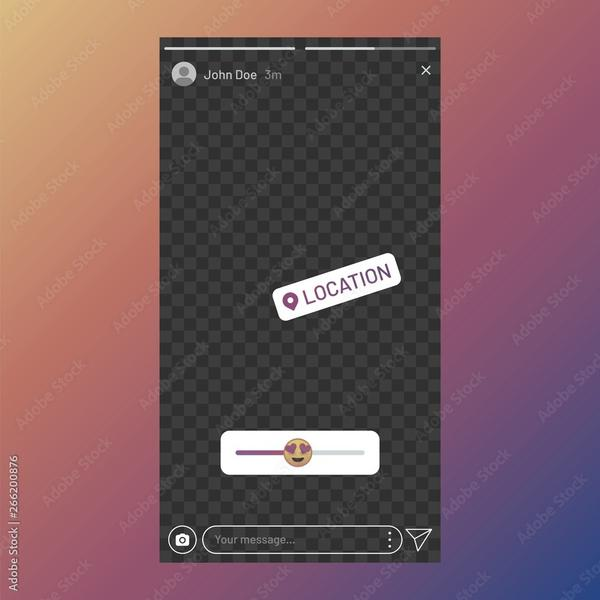
Aby zachować kopię w galerii, otwórz szkic i wybierz opcję pobrania lub zapisania na urządzeniu, jeśli aplikacja ją udostępnia. Licencjonowana muzyka może nie trafić do eksportowanego pliku, dlatego obejrzyj go i sprawdź dźwięk, obraz oraz synchronizację z rytmem. Ja najpierw zapisuję szkic, a potem odsłuchuję eksport na słuchawkach.
Muzyka i obraz w relacji, która nie zniknie
Szkic możesz dalej edytować w aplikacji, a kopię z galerii wykorzystać do podglądu, udostępnienia lub dalszej obróbki. Relację stworzysz z jednego zdjęcia, kolażu albo kilku ujęć. Szablony, filtry oraz ustawienia jasności, kontrastu i kadrowania pomogą ujednolicić wygląd, zaś muzyka z biblioteki, nagrany głos i efekty dźwiękowe nadadzą jej odpowiedni klimat. Przed eksportem sprawdź głośność i, jeśli aplikacja na to pozwala, usuń szum.
Dla bezpieczeństwa zapisz kopię w galerii, a ważny materiał prześlij także do chmury lub na komputer. Dzięki temu obejrzysz go bez internetu i poprosisz bliską osobę o opinię przed publikacją. Pamiętaj jednak, że eksport może obniżyć jakość, a licencja na utwór nie zawsze pozwala wykorzystać go poza platformą. W razie potrzeby wybierz muzykę, na którą masz zgodę. Nie tak dawno pisaliśmy o tym w tym poście. Zachowaj szkic do edycji, a kopię — do podglądu.